
在使用Zoom视频会议时,难免会遇到需要暂时关闭麦克风的情况。比如当周围有嘈杂声响不想让其他与会者听到,或是需要处理一些私人事务而不希望被打扰。那么具体该如何快速关闭麦克风呢?下面为大家详细介绍几种操作方式。
电脑端操作方法
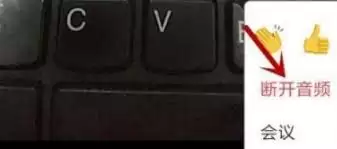
1. 会议中快速关闭:当您正在参与Zoom视频会议时,可以留意电脑屏幕底部任务栏中的Zoom会议图标。右键点击该图标,从弹出的菜单中选择“静音”选项,这时您的麦克风便会立即关闭,其他人将无法听到您的声音。需要发言时,再次点击同一选项即可重新开启。
2. 加入会议前设置:进入Zoom会议界面后,点击左下角的麦克风图标。当图标显示为带有斜杠的静音状态时,说明麦克风已成功关闭。同样的,想恢复语音功能时,只需再次点击该图标即可。
手机端操作方法
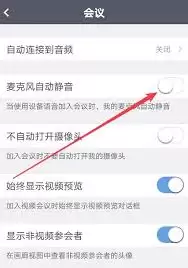
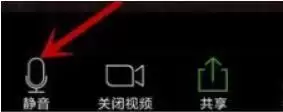
1. iPhone手机:打开Zoom应用并进入会议界面后,在屏幕底部找到麦克风图标。点击该图标,当图标变为灰色时表示麦克风已关闭。如需重新开启,再次点击图标即可恢复正常。
2. 安卓手机:加入Zoom会议后,直接点击屏幕下方的麦克风按钮。当按钮变为灰色即表示已关闭麦克风,需要发言时重新点击即可开启。
注意事项
1. 关闭麦克风后,记得在需要发言时及时重新开启,以免影响正常的沟通交流。
2. 如果在静音后遇到音频问题,比如听不到他人声音或声音异常,建议先检查网络连接是否稳定,或尝试重启Zoom应用。
3. 不同版本的Zoom应用在操作界面上可能略有差异,但基本的麦克风开关方法都是相似的。
掌握正确的麦克风使用方法,能让您在Zoom视频会议中更加从容地应对各种场景。无论是避免背景噪音干扰,还是保护个人隐私,熟练操作麦克风都能有效提升会议体验。希望以上内容能帮助您轻松管理麦克风状态,享受更流畅的视频会议过程。


