
在使用CAD绘图时,有时需要将文字竖排显示,以满足特定的设计要求。下面为您详细介绍几种实用方法。
首先,打开CAD软件并进入绘图界面。
方法一:通过文字样式设置
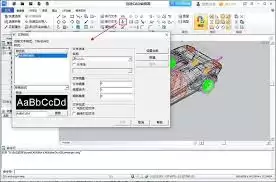
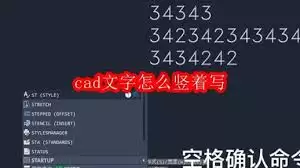
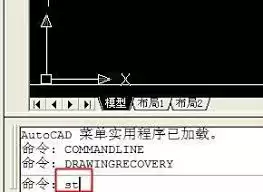
1. 输入“ST”命令,调出“文字样式”对话框。
2. 在对话框的“文字效果”区域,勾选“垂直”选项。
3. 点击“应用”后关闭对话框。这样设置后,您输入的文字就会自动以竖排方式显示。
方法二:旋转文字角度
1. 输入“TEXT”命令,然后输入需要竖排的文字内容。
2. 输入完文字后,先不要按回车确认,而是输入“RO”(旋转命令)。
3. 指定旋转基点,通常选择文字的起始点位置。
4. 输入旋转角度90°,文字就会转为竖排状态。
方法三:使用多行文字编辑器
1. 输入“MT”命令,打开多行文字编辑器。
2. 在编辑器中输入所需文字。
3. 选中输入的文字,右键单击,从弹出菜单中选择“段落”。
4. 在段落设置对话框中,找到“文字对齐方式”,选择“居中对齐”或“两端对齐”等合适选项,确保文字排列整齐。
5. 最后通过调整文字的宽度和高度,使文字呈现竖排效果。您可以拖动文本框边缘的控制点来实现这一目的。
无论采用哪种方法,都需要根据具体绘图要求灵活选择。掌握CAD文字竖排技巧,能让您的图纸表达更加精准多样,轻松应对各种设计挑战,使图纸表达更加清晰专业。希望以上内容对您在CAD绘图中实现文字竖排有所帮助,让您能够更高效地完成绘图任务。


