
OBS Studio作为一款功能强大的开源直播软件,掌握其启动时自动打开统计对话框的技巧,能帮您更轻松地获取直播数据详情。
想要开启这项便捷功能,只需按照以下指引进行设置:
首先启动OBS Studio应用程序。
接着点击顶部菜单栏的"工具"选项。
在弹出的下拉菜单中选择"设置"功能。
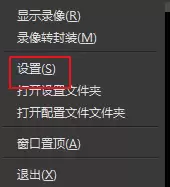
进入设置窗口后,在左侧选项列表中找到"输出"分类。
随后在右侧窗口中找到"统计"设置区域。
在这里您会看到"启动时显示统计"的复选框。
勾选该选项即可完成设置。
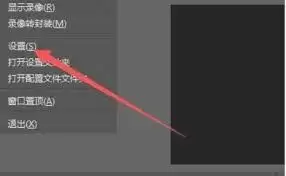
完成上述配置后,关闭设置窗口。
之后每次启动OBS Studio时,统计对话框都会自动呈现在您面前。
这个统计面板提供了丰富的数据维度,包括帧率、比特率、丢包率等核心指标。帧率直接反映视频画面的流畅程度,比特率体现视频数据传输的速率,而丢包率则能帮助判断网络传输的稳定性。通过实时关注这些数据,您可以快速发现直播过程中可能出现的异常状况。比如当帧率持续偏低,可能是电脑性能不足或视频参数设置过高所致,此时就需要适当调整编码设置;若是丢包率突然升高,则预示着网络连接可能出现波动,需要检查网络环境或切换传输线路。
启用自动统计功能后,您在每次直播开始前就能直观掌握设备运行状态,为高质量直播提供了有力保障。不论您是专业主播还是普通用户,都能借助这个功能更好地把控直播过程,既提升了操作体验,也保证了内容输出质量。让您的直播流程更加顺畅高效,为观众呈现更具专业度的精彩内容。


