
XRecorder使用教程:手把手教你掌握安卓录屏技巧
打开xrecorder应用,点击首页中央的红色按钮就能立即开始录制。在录制前,你可以进入设置菜单选择音频来源(比如开启内置音频实现内录)、调整分辨率和视频清晰度等参数,还能自定义悬浮球设置,让录屏时悬浮窗口自动隐藏。录制过程中可以随时暂停和继续,完成后在视频页面能对素材进行剪辑、创作、删除或分享。
xrecorder操作指南
1、首先下载并打开App,开启悬浮窗权限后,通过下拉手势即可呼出控制菜单。
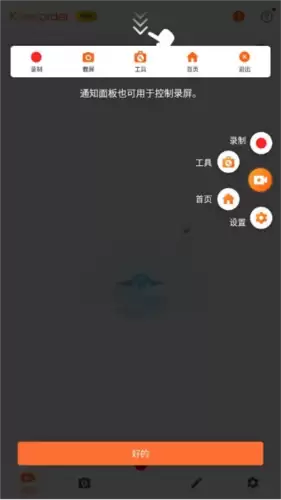
2、应用底部导航栏集成了五大核心功能模块:视频库、相册、编辑器与设置中心。
视频库:这里汇集了您所有的录制成果,不仅支持预览查看,还能通过点击铅笔图标进入编辑界面进行创作,或是执行删除、分享等操作。
相册:自动归档所有截图内容。
编辑器:提供视频剪辑、图片处理、多媒体拼接以及视频压缩等实用工具。
设置:视频设置涵盖音频采集源选择、分辨率调整、画质清晰度设定与存储路径管理;自定义设置中包含录制模式切换、倒计时设定等录屏专属功能;工具栏集成截屏、拍照、画笔和点击轨迹显示等辅助工具;其他设置则提供常见问题解答、意见反馈、快捷启动配置等贴心服务。
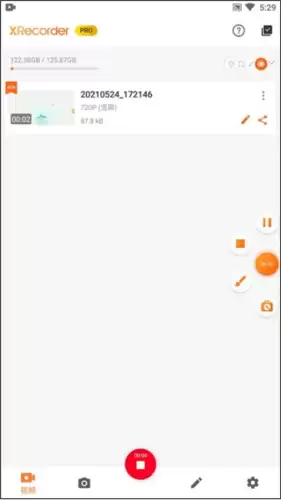
3、熟悉基础功能后,直接点击界面中央的红色录制按钮即可开始创作。
相关攻略
XRecorder隐藏录屏标志(悬浮窗)方法:打开XRecorder软件后,进入首页点击“设置”按钮,在工具选项中选择“自定义悬浮球”,随后开启“录屏时隐藏录制悬浮窗”功能即可,
在XRecorder中导出视频,先在首页找到想要导出的视频,其右侧有分享图标,点击分享后选择导出平台,如选QQ,系统会跳转到QQ平台并以链接形式导入视频,在QQ里点击链接下载视频文
在XRecorder中录入人像,先打开软件进入首页,点击上方工具栏的第一个选项,接着给予摄像头权限,此时屏幕上会出现摄像头小窗,点击小窗后,再点击左上角齿轮按钮可设置小窗形状及滤镜
打开XRecorder后,点击右下角“设置”进入音频设置选项,在音源项目下方选择“内置音频”,即可仅录制手机内部声音;若未看到该选项,可尝试更新系统版本或关闭后台无关应用;录制时点
在xrecorder首页点击红心位置即可开始录制,录制前可在设置里选音频源(如内置音频实现内录)、调整分辨率和画质清晰度等参数,还能通过自定义悬浮球设置录屏时隐藏悬浮窗,录制过程中
热门专题
热门推荐
水产市场是什么 在AI Agent的生态中,能力共享与协同进化是核心驱动力。水产市场(Seafood Market)正是为OpenClaw框架量身打造的AI Agent能力共享平台。你可以将其理解为AI领域的“应用商店”或“技能交易中心”,旨在实现AI能力的快速流通与组合创新。 目前,平台已集成超过
在信息爆炸的时代,高效地将音视频内容转化为可编辑、可检索的文字,已经成为内容创作者、研究者和职场人士的刚需。今天要聊的这款工具——MeowTXT,正是瞄准了这一痛点,它不仅仅是一个简单的转录工具,更是一个集成了智能识别、摘要和翻译的AI生产力平台。 MeowTXT是什么 简单来说,MeowTXT是一
OpenFang是什么 在AI Agent领域,我们常常面临一个困境:大多数系统仍然停留在“你说一句,它动一下”的被动模式,离真正的自动化还有距离。今天要聊的OpenFang,正是在尝试打破这个局面。它是一个用Rust语言构建的开源Agent操作系统,其核心创新在于引入了“Hands”的概念——你可
AngelSlim是什么 随着大模型参数规模不断增长,如何实现高效推理与低成本部署已成为开发者面临的核心挑战。腾讯混元团队推出的开源工具包AngelSlim,正是为解决这一难题而生。它是一个面向全模态大模型的综合压缩与加速解决方案,集成了量化、投机采样、稀疏化及知识蒸馏等前沿技术,旨在为各类大语言模
在信息过载的数字化时代,音频与视频内容已成为知识传递、创意表达与商业沟通的核心载体。然而,如何将这些宝贵的非结构化媒体资产,高效、精准地转化为可搜索、可分析、可编辑的文本格式,始终是内容创作者、市场研究人员、学者及商务人士的核心痛点。一款强大的AI转录工具,正是打通音视频内容价值闭环、释放生产力潜能


