
在使用Photoshop处理图像时,选区的锯齿问题常常会直接影响图像的最终呈现效果。不过没关系,通过几个简单易行的操作,我们就能轻松消除这些影响边缘平滑度的锯齿。
一、锯齿问题的根源
选区锯齿的形成,其实是Photoshop在创建选区过程中使用了基于像素的计算方式,导致选区边缘出现不够平滑的齿状现象。消除锯齿的目的,就是要让选区边缘看起来更加流畅自然,避免生硬的像素阶梯感。
二、创建选区时提前设置
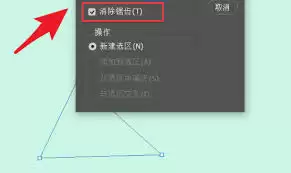
当我们使用选框工具(包括矩形选框、椭圆选框等)时,可以在顶部选项栏中找到“消除锯齿”这一选项。勾选该功能后,再创建选区,系统就会自动对选区边缘进行平滑处理,从源头上减少锯齿的产生。举个例子,如果我们需要绘制一个圆形选区,勾选“消除锯齿”后再操作,得到的圆形轮廓会更加圆润饱满,而不是布满明显的锯齿边缘。
三、修正已有选区的锯齿
如果在创建选区时忘记勾选“消除锯齿”,或者已经生成了带有锯齿的选区,我们依然有办法进行修复。首先,选中需要进行平滑处理的区域,然后点击菜单栏中的“选择”选项,找到“修改”子菜单里的“平滑”功能。在弹出的“平滑选区”对话框中,可以设置取样半径的数值。这个数值越大,选区边缘的平滑效果就越明显。通常来说,我们需要根据选区的大小和所需的平滑程度来调整取样半径——对于较小的选区,设置2-3像素即可;而较大的选区,则可以适当提高到5-10像素。通过这样的调整,原本明显的锯齿边缘就能得到显著改善。
四、羽化与消除锯齿的协同运用
羽化操作在图像处理中也非常常用,它与消除锯齿功能有着相辅相成的作用。对选区进行羽化处理,可以让选区边缘产生自然的过渡效果,使之与周围图像更好地融合。在设置羽化值时,选区边缘的锯齿问题也会随之减轻。我们可以在创建选区前先设置好合适的羽化值,这样生成的选区既具备柔和的边缘过渡,又能保持相对平滑的轮廓,两种效果相得益彰。
总而言之,掌握Photoshop中消除选区锯齿的技巧对图像处理工作非常重要。无论是在创建选区时直接启用消除锯齿功能,还是对已有选区进行平滑处理,亦或是结合羽化操作,都能帮助我们获得边缘更加精致、效果更加自然的选区。这不仅能提升当前编辑环节的图像质量,也为后续的精细调整打下良好基础,让我们能够创作出更具专业水准的设计作品。


