
在使用 Microsoft Edge 浏览器时,很多用户都希望保护自己的浏览数据不被共享。那么如何关闭 Edge 浏览器的数据共享功能呢?下面将一步步详细介绍具体操作。
首先,打开 Edge 浏览器界面,在右上角找到并点击“设置及其他”图标,它通常显示为三个点的形状。
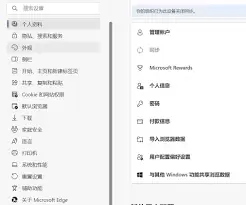
接着,在弹出的菜单中选择“设置”选项。进入设置页面后,向下滑动找到“隐私、搜索与服务”这一栏。
在“隐私、搜索与服务”页面中,可以看到一系列相关设置。其中“让 Microsoft Edge 协助改善性能、功能与安全性”这一项与数据共享功能密切相关。默认情况下它是开启的,以便收集部分浏览数据用于改进浏览器体验。要关闭数据共享功能,只需将该项的开关切换为关闭状态。

另外,如果想进一步管理其他与隐私相关的数据共享选项,比如“发送给 Microsoft 的诊断数据”等,也可以在该页面进行相应调整。例如,你可以选择“基本”选项,这样只会传输少量基本诊断信息,进一步减少数据共享量。
在“Cookie 和网站数据”设置中,也可以根据个人需求进行更细致的控制。例如你可以选择阻止所有 Cookie,或者仅允许来自当前访问网站的 Cookie,从而限制对你个人数据的收集。
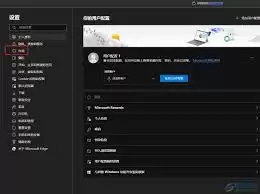
通过以上操作,就能比较全面地关闭 Edge 浏览器的数据共享功能,更好地保护个人浏览隐私。在日常使用中,根据自身偏好调整隐私设置,能让你在网络浏览时更加安心。不论是减少数据被收集的担忧,还是避免数据共享可能带来的潜在风险,这些设置调整都能为你提供更个性化、更安全的浏览体验。


