
KMPlayer Plus作为一款功能强大的视频播放软件,许多用户在使用时都希望能够切换到全屏模式,以获得更加沉浸的视觉体验。接下来就为大家详细介绍几种让KMPlayer Plus实现全屏播放的方法。
首先,最常见的方式是通过快捷键操作。在播放视频时,只需按下键盘上的"Ctrl+Enter"组合键,即可快速进入全屏状态。这种方式操作简单快捷,能够立即满足用户全屏观看的需求。

其次,在软件界面中也很容易找到全屏按钮。通常在播放窗口的右下角或右上角,会有一个类似四向箭头的图标,点击它就能让视频进入全屏模式。不同版本的KMPlayer Plus按钮位置可能略有差异,但一般都能在播放界面周边轻松找到。

另外,如果你的电脑连接了投影仪或电视等外部显示设备,想要在这些设备上全屏播放,可通过设置显示模式来实现。在播放视频时,右键点击播放窗口,选择"视频输出"选项,然后在子菜单中找到与你连接的外部设备对应的选项,比如"HDMI"等。选择后,视频会自动适配到外部设备的屏幕尺寸,实现完美的全屏播放效果。
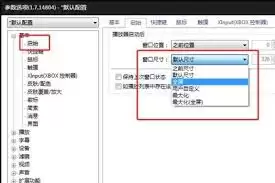
还有一种情况是,当你在多屏幕环境下使用KMPlayer Plus时,可能需要调整全屏的显示范围。此时,可以通过"视频"菜单中的"裁剪/拉伸"功能来进行设置。在这里,你可以根据自己的需求精确调整视频在屏幕上的显示区域,以达到最佳的全屏效果。
在全屏播放过程中,若要退出全屏,同样有多种方法。可以再次按下"Ctrl+Enter"组合键,或者在播放窗口中寻找退出全屏的按钮,一般是带有小叉号或类似退出标识的图标,点击即可退回到窗口模式。
总的来说,KMPlayer Plus实现全屏播放的方式多样,用户可以根据自己的使用习惯和实际需求选择合适的方法。无论是通过快捷键、界面按钮,还是进行显示模式设置等,都能轻松让视频在各种环境下实现全屏播放,为用户带来沉浸式的观看体验。掌握这些全屏方法,能让你在使用KMPlayer Plus观看视频时更加得心应手。


