
首先,确认您的设备已经正确连接至网络并处于正常工作状态。接下来,启动SmartPSS客户端。
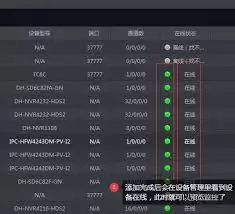
设备添加步骤
进入软件主界面后,点击顶部菜单栏中的“设备管理”选项。在设备管理界面中,选择“添加设备”功能。系统支持多种添加方式,例如通过设备序列号直接添加,适用于已知设备序列号的场景;您也可以通过搜索局域网设备进行添加,这种方式更为常用。点击“搜索局域网设备”按钮后,软件将自动扫描当前网络中的在线设备,并将可用的监控设备显示在列表中。选中需要添加的设备后,点击“确定”即可完成设备注册。
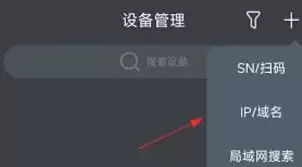
监控参数配置
设备添加完成后,返回主界面找到对应的设备图标。双击设备图标或右键选择“属性设置”,即可进入详细参数配置界面。在视频参数栏目中,您可以调整图像分辨率、帧率、码率等关键参数,确保监控画面清晰流畅。同时,还可以设置日夜切换模式、曝光补偿等功能,保证设备在不同光照条件下都能呈现优质的画面效果。若设备支持音频功能,可在音频设置中开启声音监控,并调节音量大小等参数,实现视音频同步监控。
画面布局与显示设置
根据实际监控需求,您可以灵活设置画面布局模式。通过拖拽方式将多个监控画面进行排列组合,例如四画面、九画面等布局方式,方便同时查看多个区域的实时情况。只需用鼠标拖动画面位置,就能自定义各个画面在布局中的显示顺序。此外,还能对每个监控画面进行单独操作,包括放大缩小、截图保存等。在显示设置中,还能调整画面的色彩模式、对比度、亮度等参数,使监控画面更符合您的观看习惯。
启动实时监控
完成上述设置后,点击软件界面上的“开始预览”按钮,即可正式启动对所选设备的监控。此时,您能够在软件界面上实时查看监控画面,实现对目标区域的有效监控。同时,SmartPSS还支持录像回放、云台控制等功能,方便您对监控内容进行记录和后续查看。在监控过程中,若遇到问题或需要调整设置,可随时暂停监控进行相应操作。


