
在使用Typora进行文档创作时,将文件导出为PDF格式是个相当常见的需求。下面为您详细介绍如何将Typora文档转换为PDF格式的具体步骤。
首先,打开您想要导出的Typora文档。确保文档内容已经编辑完成,并且整体排版符合您的要求。
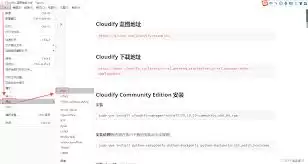
接着,点击Typora界面上方菜单栏中的"文件"选项。
在下拉菜单中,您会看到"导出"功能,点击它。
这时会弹出一个导出设置窗口,在窗口的"格式"下拉菜单中,选择"PDF"格式。
您还可以对导出的PDF文件进行个性化设置。比如在"页面大小"选项中,可以根据实际需求选择A4、Letter等不同纸张规格;通过"边距"设置可以调整文档内容与页面边缘的距离,让整体布局更加美观大方;如果勾选"页眉页脚"选项,您就可以添加自定义的页眉和页脚信息,让文档看起来更加专业。
全部设置完成后,点击"导出"按钮,Typora就会开始将文档转换为PDF格式。转换过程可能需要一点时间,具体取决于文档的大小和您电脑的性能。
转换完成后,在指定的导出文件夹中就能找到生成的PDF文件。这个文件完整保留了Typora文档的文字内容、格式排版等所有信息,您可以方便地进行打印、分享或存档。
无论是撰写的文章、学习笔记、工作报告还是其他类型的文档,通过上述简单的几个步骤,都能轻松将Typora文件导出为高质量的PDF格式。这样一来,您就能在不同设备上稳定地查看和使用文档,满足多样化的需求。快来试试吧,让Typora助力您高效完成文档创作与格式转换!


