
DiskGenius是一款功能强大的磁盘管理工具,它能帮助我们轻松地对SD卡进行分区操作。下面就来详细介绍使用DiskGenius给SD卡分区的具体流程。
首先,请确保您的电脑已经安装了DiskGenius软件,并且将SD卡插入电脑的读卡器中。打开DiskGenius软件后,在软件界面中找到并选中您的SD卡所在的磁盘。
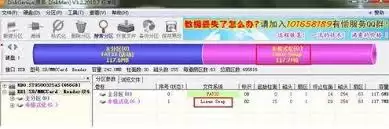
创建新分区
选中SD卡磁盘后,点击软件界面上方的“分区”选项,在下拉菜单中选择“建立新分区”。此时会弹出一个“建立新分区”的对话框,在这里您可以设置分区的大小、类型等参数。例如,如果您想将SD卡分为两个区,可以先设置第一个分区的大小,然后点击“确定”。接着再重复上述操作设置第二个分区。在设置分区大小时,要根据自己的需求合理分配空间,避免某个分区空间过大或不足。
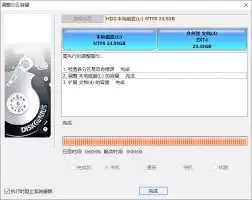
调整分区大小
如果在后续使用过程中,发现某个分区的空间分配不合理,还可以通过DiskGenius进行调整。选中想要调整大小的分区,点击“分区”菜单中的“调整分区大小”选项。在弹出的窗口中,通过拖动滑块或者直接输入新的分区大小数值来调整分区大小。完成后点击“开始”按钮,软件会自动执行分区大小调整操作。
格式化分区
完成分区操作后,为了确保新分区能够正常使用,需要对其进行格式化。选中要格式化的分区,点击软件界面上方的“格式化”按钮。在弹出来的格式化对话框中,可以选择文件系统格式,如FAT32、NTFS等。一般来说,FAT32格式兼容性较好,适用于多种设备;NTFS格式则具有更好的安全性和性能。选择好文件系统格式后,点击“开始”按钮,软件就会开始格式化分区。
保存分区设置
在完成所有分区操作后,一定要记得保存设置。点击软件界面上方的“保存更改”按钮,软件会提示您保存操作可能会导致数据丢失等风险,确认后点击“是”,软件会自动保存您对SD卡分区所做的更改。
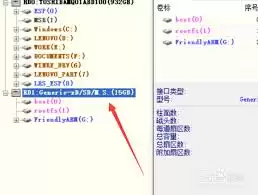
通过以上步骤,利用DiskGenius就能方便快捷地给SD卡进行分区,满足不同的使用需求。无论是存储不同类型的数据,还是为特定设备分配独立空间,都能轻松实现。


