
SmartPSS作为一款性能卓越的监控管理软件,其内置的视频回放功能让用户能够随时调取历史监控记录,无论是回溯关键事件还是排查异常情况都十分便捷。接下来将详细介绍SmartPSS设置视频回放功能的具体操作流程:
一、启动SmartPSS应用程序
请确保已完成SmartPSS软件的安装,双击桌面生成的程序图标即可启动。进入主操作界面后,您会看到直观的功能分区和已连接的设备列表。
二、定位目标回放设备
在设备管理区域中找到需要查看录像的监控设备。点击该设备名称后,系统会立即加载该设备的实时监控画面。
三、进入回放操作模式
在监控画面窗口中,找到并点击标有"回放"字样的功能按钮。该按钮通常位于视频窗口下方或侧边工具栏,图标多采用时钟或胶片等视觉元素。点击后界面将自动切换至录像查询模式。
四、配置回放参数
1. 时间范围设定:在回放界面中,您可以通过拖动时间轴滑块或直接设置起止时间来选择需要回放的时间段。请注意确保所选时段涵盖您要查看的事件发生时间。
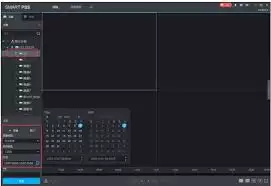
2. 通道选择:若设备支持多路视频输入,需要指定具体回放的视频通道。点击通道下拉菜单,选择对应的监控点位即可。
3. 录像类型筛选:根据设备存储配置和实际需求,选择需要回放的录像分类,例如常规定时录像、移动侦测触发录像等不同类别。
五、执行回放操作
完成参数设置后,点击"播放"按钮,系统将按照您设定的时间范围和通道开始回放。在播放过程中,您可以随时使用暂停、快退、快进等控制功能,便于仔细查看不同时间点的视频细节。
六、录像资料导出(可选功能)
如需保存回放的重要片段,可以在播放过程中点击"保存"按钮。软件会引导您选择存储路径和文件名,将指定时段的视频以通用格式保存至本地。
七、退出回放模式
回放结束后,点击界面中的"关闭"按钮即可退出回放模式,返回实时监控界面。
通过以上操作流程,您即可熟练运用SmartPSS的回放功能来查阅历史监控记录。无论是取证调查还是日常巡检,这项功能都能为您提供可靠的视频支持。建议在操作前充分了解设备特性和软件功能,这样就能更精准地设置回放参数,快速获取所需影像资料。


