
当Lark客户端启动时提示数据目录权限异常,可以按照以下步骤来排查解决:
检查数据目录权限设置
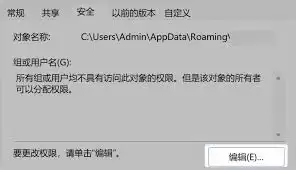
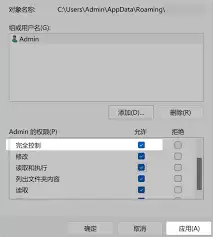
首先需要定位Lark数据目录的存储位置。通常可以在软件的安装设置中查看具体路径。接着确认该目录的权限设置——在Windows系统中,需要确保当前登录用户对该目录拥有完整的读写权限。右键点击数据目录文件夹,选择"属性",在"安全"选项卡中查看当前用户的权限,应当具备"读取和执行""列出文件夹内容""读取""写入"等完整权限。如果权限不足,点击"编辑"添加当前用户并授予上述完整权限。
查看系统日志获取线索
通过查看系统中的相关日志文件,可以获取更多关于权限异常的详细信息。在Windows系统中,可以通过"事件查看器"进行查看。打开"控制面板"-"管理工具"-"事件查看器",在"Windows日志"的"应用程序"和"系统"日志中查找与Lark相关的错误记录。这些记录可能会详细说明权限异常是由于何种操作或系统设置导致的,例如某个进程尝试访问数据目录但被拒绝等,根据提示进一步排查问题。
检查软件安装与更新状态
请确保Lark客户端已完整安装且为最新版本。有时软件版本问题可能导致权限相关的兼容性问题。建议前往Lark官网下载最新版本的客户端进行安装。安装完成后再次尝试打开客户端,观察权限异常提示是否消失。
排查系统环境问题
某些系统环境变量或其他系统设置可能影响Lark对数据目录的访问权限。检查系统环境变量中是否存在与数据目录相关的异常设置,例如查看"path"变量等,确保没有错误的路径指向干扰了Lark对数据目录的正常访问。还可以尝试在不同的用户账户下打开Lark客户端,观察是否存在同样的权限异常问题,以此来判断是否是特定用户账户的权限配置导致的故障。
通过以上一系列方法的排查与处理,通常能够解决Lark打开客户端时提示的数据目录权限异常问题,让Lark客户端能够正常运行,确保数据的安全访问与软件功能的正常使用。


