
很多朋友在使用快剪辑完成视频编辑后,发现导出的视频画面总是有些模糊,这确实让人感到困扰。今天我们就来聊聊为什么快剪辑导出的视频会不清晰,并为大家提供实用的解决方案。
导出视频不清晰的常见原因
分辨率设置不当
如果在快剪辑中设置的输出分辨率过低,那么最终生成的视频质量自然会大打折扣。比如说,你拍摄的原始素材都是4K高清画面,导出时却选择了720p标清格式,这种情况下画面细节就会丢失很多。
原始视频素材质量不佳
如果拍摄时使用的设备像素不够、现场光线条件不理想,或者拍摄时镜头抖动得太厉害,那么即便后期在快剪辑中做了精心编辑,导出的视频质量也难以令人满意。
导出参数配置不合理
帧率、码率等参数设置不当,也会直接影响最终视频的清晰度。比如帧率设置得太低,视频播放时就会出现明显的卡顿感,整体观感既不流畅也不清晰。
有效解决方法
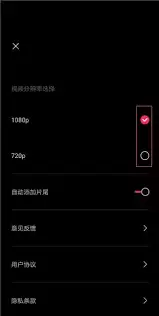
选择合适的分辨率
在导出视频之前,一定要认真检查分辨率设置。建议大家根据原始素材的质量和最终用途,选择相匹配的分辨率。通常来说,高清视频建议设置为1080p或以上分辨率,这样才能确保画面细节得到充分保留。
提升原始素材质量
尽量选择高质量的视频素材进行剪辑。如果发现原始素材质量欠佳,可以先用一些专业软件对素材进行预处理,比如使用降噪工具去除画面中的噪点,或者通过锐化处理让画面更加清晰。
合理调整导出参数
帧率方面,日常视频可以选择25fps或30fps,这样既能保证画面流畅度,又不会让文件体积过大。码率则需要根据视频时长和分辨率来灵活调整,通常分辨率越高、视频越长,码率就应该适当增加,这样才能在保证画面质量的同时,有效控制文件大小。以1080p视频为例,码率设置在8000kbps左右通常效果不错。
仔细检查导出设置
确保在导出设置中没有勾选那些会降低画质的选项,比如压缩质量过高、添加水印等。有些水印会直接覆盖在视频画面上,影响原始清晰度,建议大家在添加时要格外注意。
多次尝试不同设置
调整好各项参数后,可以先导出一小段视频进行预览,看看画面清晰度是否符合要求。如果效果不理想,可以针对性地微调相关参数,直至导出效果令人满意为止。
相信通过以上对快剪辑导出视频不清晰问题的分析和解决方法介绍,能够帮助大家在日常剪辑中避开这些坑,轻松制作出令人满意的高清视频。


