
在日常的办公和学习过程中,我们常常借助 OneNote 记录各类重要信息。但有时为了便于分享或长期保存,我们希望能够将 OneNote 笔记转换为 PDF 格式。那么具体应该怎么操作呢?下面为大家详细介绍几种实用的转换方式。
方法一:使用 OneNote 内置“打印”功能生成PDF
1. 首先在 OneNote 中打开您需要转换的笔记页面。
2. 点击左上角的“文件”选项卡。
3. 在弹出的菜单中选择“打印”功能。
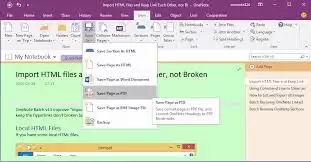
4. 在打印设置窗口中,找到“打印机”选项,选择“Microsoft Print to PDF”(如果您的电脑中未显示该选项,可能需要先安装虚拟 PDF 打印驱动程序)。
5. 根据需要调整打印范围、页面方向与布局等参数,然后点击“打印”,即可将当前笔记保存为 PDF 文件。
方法二:借助第三方软件进行转换
1. 使用 WPS Office:
- 打开待转换的 OneNote 笔记,全选并复制其内容。
- 打开 WPS 文字,将笔记内容粘贴到新文档中。
- 点击“文件”菜单并选择“打印”,在打印机选项中选择“WPS PDF”,设置好页面参数后即可打印生成 PDF。
2. 使用 Smallpdf 或其他本地工具:
- 下载并安装 Smallpdf 等带有 OneNote 转换功能的软件。
- 启动软件后,选择“从 OneNote 导入”功能。
- 根据提示选择需要转换的 OneNote 笔记,设置输出路径与格式,点击“开始转换”即可完成导出。
方法三:在线转换工具处理
1. 使用 Smallpdf 在线服务:
- 访问 Smallpdf 官方网站。
- 找到“OneNote 转 PDF”功能入口。
- 登录您的 OneNote 账户,选择需要转换的笔记,点击“开始转换”,完成后即可下载生成的 PDF 文件。
2. 使用 Zamzar 等平台:
- 进入 Zamzar 转换页面。
- 设置输入格式为“OneNote”,输出格式为“PDF”。
- 上传您的 OneNote 笔记文件,填写接收转换结果的电子邮箱,点击“转换”按钮,转换完成后文件将自动发送至您指定的邮箱。
通过以上几种方式,您可以轻松地将 OneNote 笔记转换为 PDF 格式,满足不同场景下的使用需求。无论是用于正式文档的共享,还是作为资料长期存档,PDF 都能提供更好的兼容性和排版稳定性。现在就试试吧,让笔记转换变得更加高效便捷!


