
iCloud作为苹果公司为用户提供的云端存储服务,能够便捷地保存各类数据文件。不过在日常使用过程中,不少用户会发现iCloud存储空间逐渐捉襟见肘。其实无需担忧,下面这几个实用技巧将帮你彻底释放iCloud的存储压力。
掌握空间使用详情
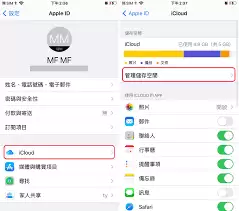
在清理iCloud空间前,首先需要了解具体的使用分布。只需打开设备的"设置"菜单,点击顶部的Apple ID账户,进入"iCloud"选项后选择"管理存储空间",系统便会清晰展示照片、文档等各类数据的占用情况。
照片与视频管理
当照片和视频占据过多空间时,不妨开启存储优化功能。在"管理存储空间"界面点击"照片"选项,启用"优化iPhone存储空间"功能。这样设备将自动保留压缩版本,原始文件安全存储在iCloud中,需要时再下载高清版本。你还可以在"照片"应用中手动清理不再需要的影像资料,长按文件即可快速删除。
备份数据整理
查看备份占用空间时,进入"管理存储空间"后选择"备份"选项。若发现存在多余设备备份(比如已更换的旧手机),直接删除即可释放空间。同时建议调整自动备份频率,避免产生不必要的备份文件。
文件管理
对于存储在iCloud的文件,可以前往"文件"应用进行管理。长按需要处理的文件或文件夹,选择删除选项即可。此外,登录iCloud官网同样可以管理云端文件,在网页端直接操作更加直观便捷。
邮件空间释放
若邮件附件占用过多空间,可通过"设置"进入"邮件"选项,选择对应账户后点击"存储"选项,使用"删除"功能即可清理已删除邮件和大型附件。
其他数据类型
针对文稿与数据等文件类型,如果不确定具体占用情况,建议尝试"卸载未使用的应用"功能。这种方式会保留应用数据,仅移除应用本体,需要时重新下载即可恢复,同时有效释放iCloud存储空间。
其实管理iCloud空间并不复杂,通过上述方法就能轻松优化存储配置。让您的设备始终保持流畅运行,无需担心空间不足的困扰,充分享受云端服务带来的便捷体验。


