
在使用腾讯会议组织线上会议时,查看历史会议的考勤记录对管理者来说十分关键。准确掌握参会人员的出席情况有助于后续工作复盘与效果评估,提升团队协作质量。接下来将为大家详细介绍查看腾讯会议历史考勤的具体操作方式。
一、会议录制与回放功能
1. 开启会议录制
会议开始前,主持人可以点击屏幕底部“管理成员”旁的下拉箭头,选择“录制会议”选项。系统提供自动录制和手动录制两种模式,您可以根据实际需求灵活选用。
2. 查看会议回放
会议结束后,若已开启录制功能,组织者可在腾讯会议“历史会议”列表中找到对应会议。点击进入详情页面后,下方将显示“查看回放”按钮,点击即可观看完整会议记录。通过回放视频,主持人能够直观查看每位与会者的进出时间,从而准确判断其参会状态。
二、导出会议纪要
1. 会议结束后,在腾讯会议主界面点击“结束会议”,在弹出窗口中选择“导出会议纪要”选项。
2. 导出的会议纪要文档将包含会议主题、时长、参会人员列表等详细信息。虽然文档中不会直接标注考勤状态,但通过对比每位成员的入会时间与会议总时长,可以客观评估其实际参与程度。
3. 对于未全程参会的成员,可根据其在会议中的活跃时长,进一步分析其参与质量与考勤状况。
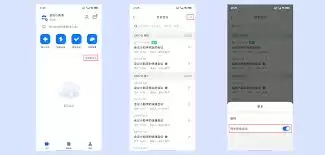
三、使用第三方管理工具
部分企业会选择与腾讯会议联动的第三方考勤管理系统。若已配置此类工具,需确保在会议开始前完成系统对接。
1. 会议结束后,登录第三方管理平台的操作界面。
2. 在考勤管理模块中查找对应会议的记录。这些专业工具通常会详细记录每位参会者的签到、签退时间,甚至能够统计迟到、早退等具体数据,帮助管理者全面掌握会议出勤情况。
通过以上几种方法,会议组织者可以多维度掌握历史会议的考勤数据。不论是观看录制回放进行直观确认,还是通过会议纪要分析参与时长,亦或是借助专业工具获取统计数据,都能满足不同场景下的管理需求,从而持续优化会议流程,提升团队协作效率。


