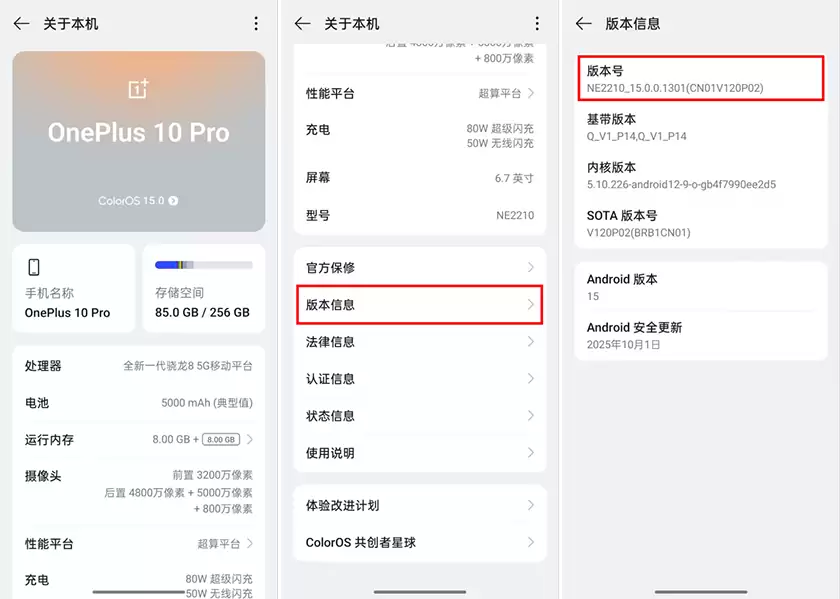
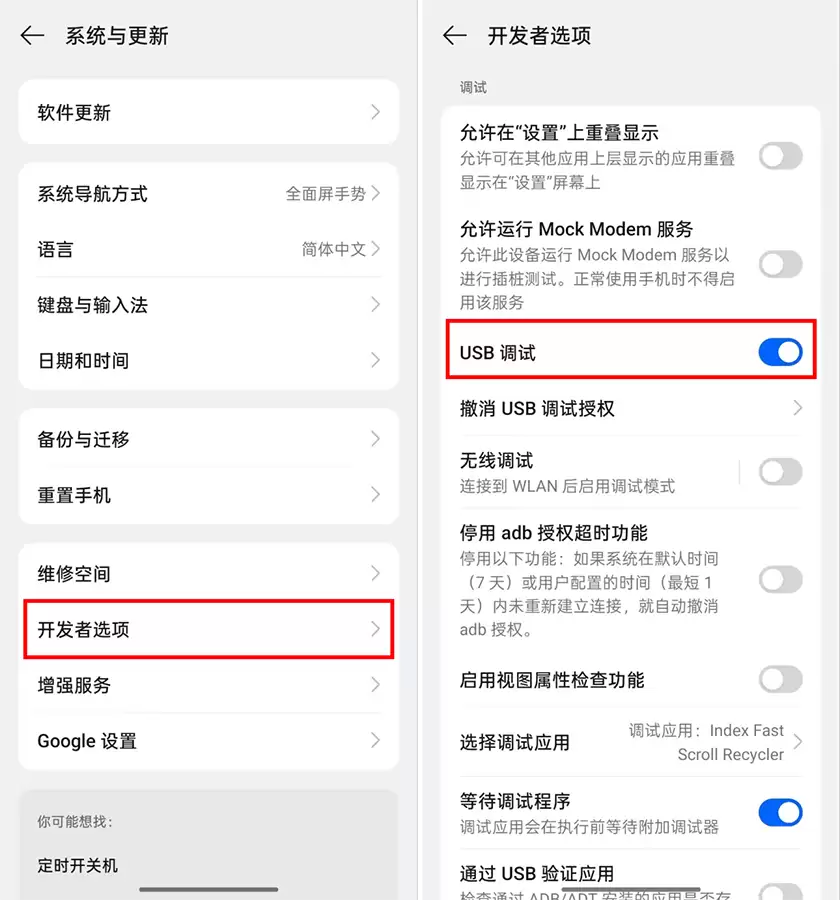
在安卓设备上使用USB调试功能,需要先开启开发者模式中的相关选项。以下是详细的操作步骤:
1. 启用"开发者选项"(隐藏功能):
a. 进入手机【设置】菜单。
b. 找到并点击【关于手机】或【我的设备】。
c. 在设备信息中定位到【版本号】或【软件版本号】。
d. 连续快速点击"版本号"7次。当屏幕出现"您已处于开发者模式!"的提示,说明已成功开启。
2. 激活"USB调试"功能:
a. 返回【设置】主界面。
b. 找到新增的【系统与更新】或【更多设置】,进入后即可看到【开发者选项】。
c. 进入【开发者选项】,找到【USB调试】开关。
d. 开启"USB调试"功能。系统会弹出安全警告,询问是否"允许USB调试?",请勾选"一律允许使用这台计算机进行调试",然后点击"确定"。
不同品牌手机开启开发者选项的具体路径:
手机品牌对应详细路径(每一步都请点击):
小米(红米):系统设置 → 我的设备 → 全部参数与信息 → 连续点击"MIUI版本"
华为/荣耀:系统设置 → 关于手机 → 连续点击"版本号"
OPPO/一加/Realme:系统设置 → 关于手机 → 连续点击"版本号"
vivo/iQOO:系统设置 → 系统管理/我的设备 → 关于手机 → 连续点击"软件版本号"
三星:系统设置 → 关于手机 → 软件信息 → 连续点击"编译编号"
魅族:系统设置 → 关于手机 → 连续点击"版本号"
开启后在"系统与更新"内打开开发者选项,找到"USB调试"后开启。
以OPPO手机为例,系统设置内找到"关于本机",点开"版本信息"后连续点击版本号开启"开发者选项",此后对应开启"USB调试"。