想要在VN视频编辑器中为视频补帧,首先需要启动应用并导入待处理的素材进入编辑界面。在底部工具栏中找到"速度"或类似与画面速率调节相关的选项,点击进入后在菜单中寻获"补帧"功能。启用该功能后,根据视频的实际播放效果和需求调整补帧参数,比如补帧强度等数值。确认参数设置无误后,系统就会按照设定自动进行补帧处理,让画面流畅度得到明显提升。
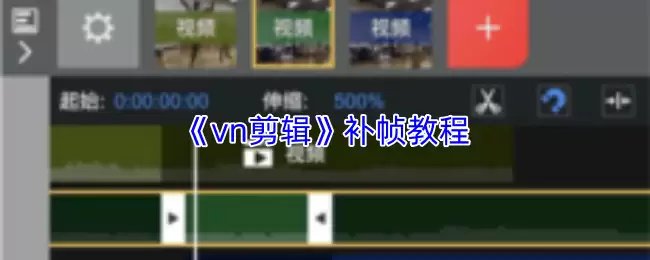
VN剪辑补帧操作指南
1、启动NodeVideo应用,点击右下角的加号图标进入编辑主页面导入素材;
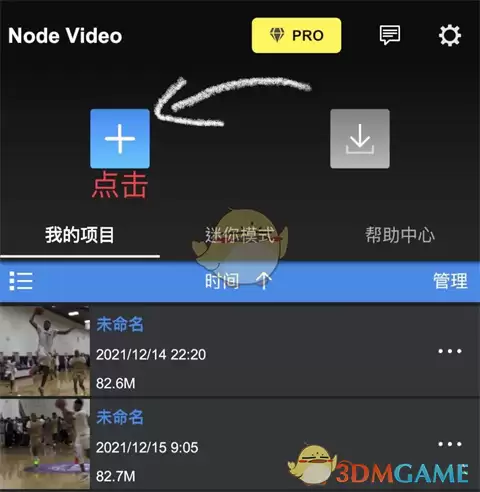
2、点击界面底部箭头指示的导入素材按钮;
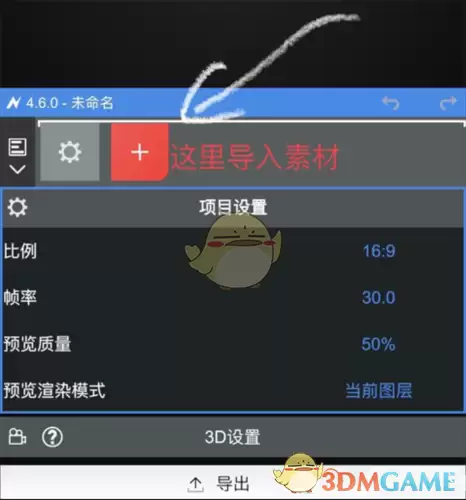
3、从设备中选择需要处理的媒体文件;
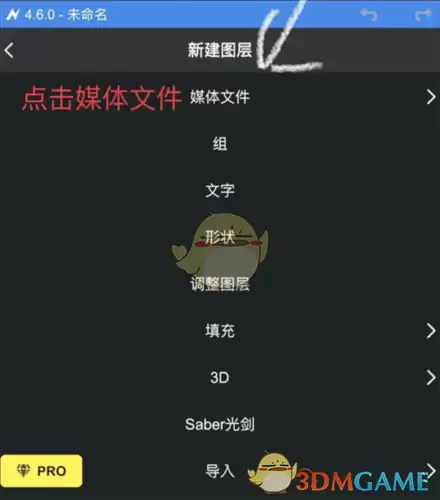
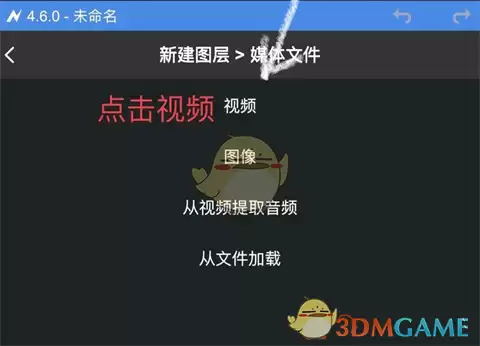
4、接着点击视频文件进行添加;
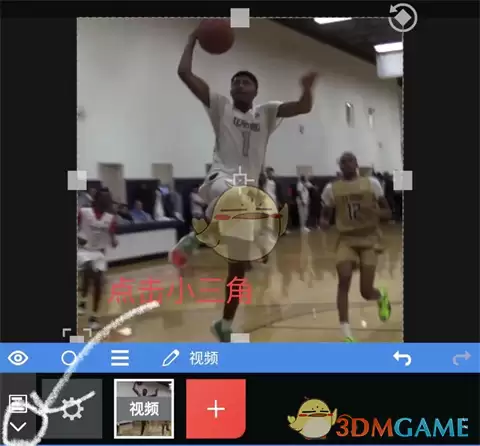
5、选择好需要处理的素材后,点击左下角的三角形按钮;
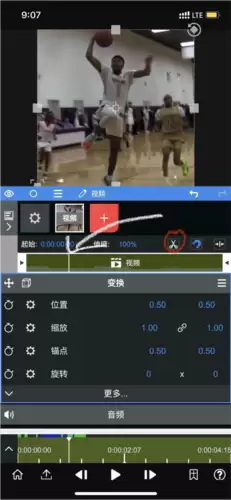
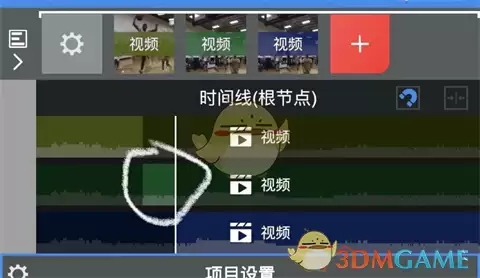
6、拖动进度条定位到需要补帧的片段,使用红色圈出的剪刀图标进行剪切;
7、完成片段分割后,选中需要补帧的具体段落;
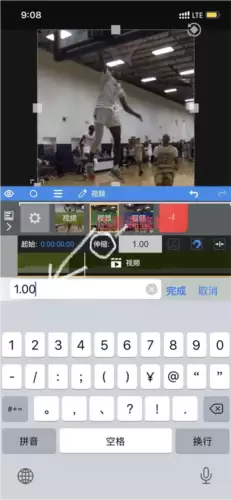
8、点击伸缩参数选项,将数值调整为5.0,这个数值可以根据实际效果灵活调整;
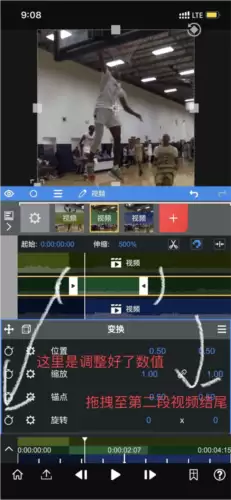
9、完成参数配置后,将最后一段素材拖拽至补帧处理后的视频末尾;
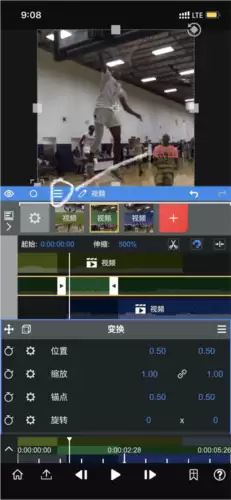
10、点击三条横杠菜单,选择光流5.0模式,调整好相关参数即可;
11、在特效选项中找到并选择光流5.0;
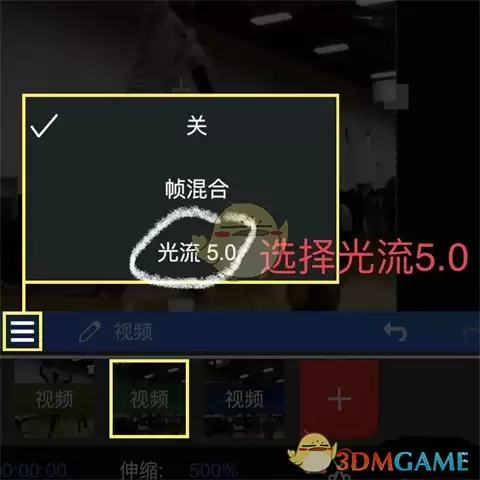
12、保持默认参数设置,参照图示操作即可;
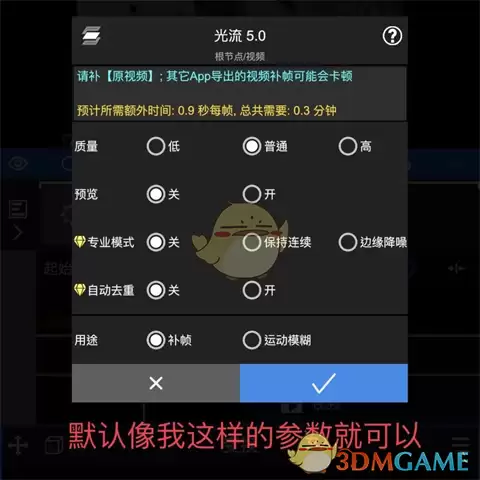
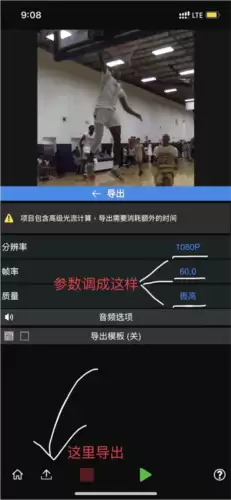
13、接着进入导出界面,按照示例调整好输出参数后,等待几分钟视频就能处理完成;
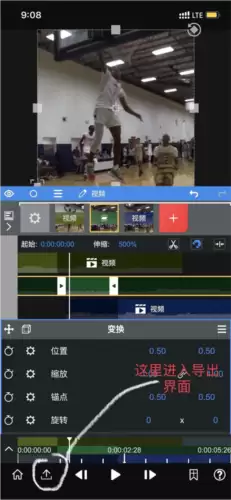
14、最终参数设置如下图所示,点击导出按钮即可完成操作。