要使用VN视频剪辑,首先需要下载安装并打开软件,在首页点击"新建项目"即可导入视频、图片等素材;通过底部的工具栏可以进行裁剪、分割等基础剪辑操作,还能添加丰富的转场效果;利用"字幕"功能能为视频添加文字说明,通过"音乐"选项可以导入背景音乐;完成编辑后点击"导出"按钮,选择合适的分辨率与格式参数,指定保存路径,即可将剪辑好的视频输出。
VN剪辑软件操作指南
如何导入素材文件?
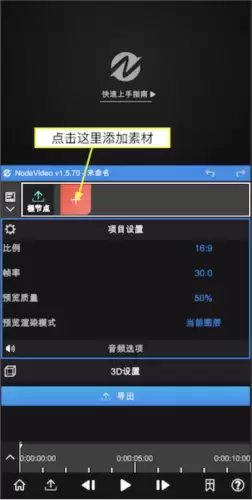
启动软件后,点击红色"+"号按钮创建图层并导入素材。除了视频、图像等媒体文件外,还可以添加形状、填充等特殊图层。
怎样调整图层属性?
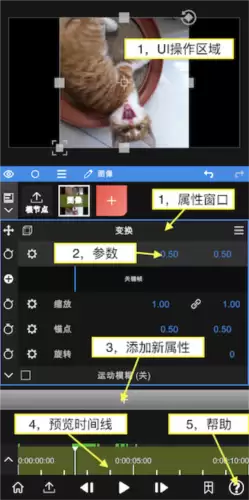
添加素材后,可以看到如图所示的操作界面。
每个图层都默认带有变换属性。
拖动UI区域可以改变图层位置。
点击变换选项可以更改图层的展开状态,关闭后UI将不再显示。
每个属性窗口中都包含各项参数设置。
拖动参数数字可以调整具体数值。
点击参数数字可以进入编辑模式直接输入数值。
点击参数名称可以打开关键帧栏,此时改变数值会自动打上关键帧。
点击"+"号可以添加属性(特效,遮罩,变速等)。
拖动预览时间线可以预览素材效果。
点击帮助可以查看软件内的帮助文档。
如何编辑时间线?
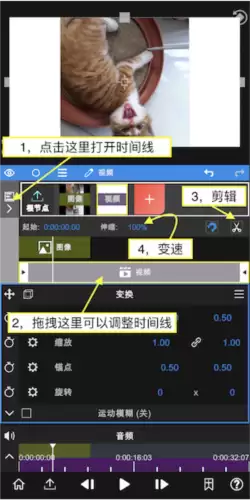
继续添加一段视频素材,然后点击根节点,此时我们可以开始编辑时间线。
点击左边图标打开时间线编辑器。
拖动项目可以改变它的时间位置。
将预览游标移动到需要剪辑的位置,点击剪刀图标即可分割视频。
更改伸缩数值可以降低或者提高视频播放速度。
如何导出成品视频?
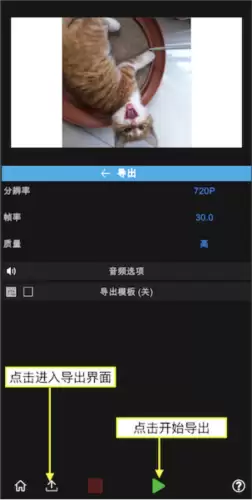
点击左下角的"导出"图标进入导出界面。
点击"三角形"图标开始导出,等待完成即可。
如何删除不需要的图层?
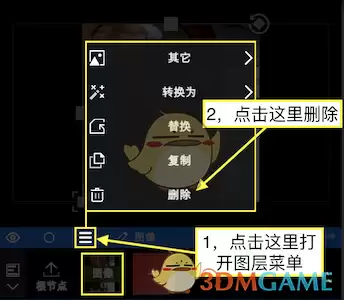
点击这里打开图层菜单
点击这里进行删除
如何调整图层顺序?
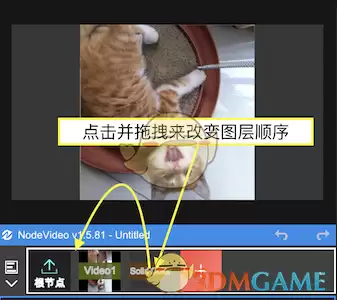
点击并拖动来改变图层顺序
怎样移除视频原声?
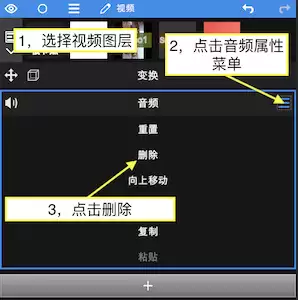
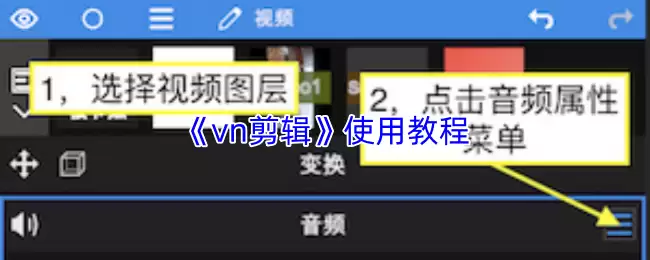
选择视频图层
点击音频属性菜单
点击删除即可