
在使用WPS编辑文档时,偶尔会因为操作失误导致某些单词的首字母变成了大写,而这往往并非我们的本意。接下来将为您详细介绍几种在WPS中取消首字母大写的方法。
方法一:使用快捷键切换
1. 首先选中需要取消首字母大写的单词或段落。
2. 同时按下"Ctrl"+"Shift"+"F3"组合键。每按一次组合键,文本就会在"全部大写"、"首字母大写"和"全部小写"三种状态之间循环切换。当切换到"全部小写"状态时,即可取消首字母大写效果。
方法二:通过字体设置调整
1. 选中需要修改的文本内容。
2. 点击"开始"菜单中的"字体"选项卡。
3. 在字体设置窗口中,找到"更改大小写"按钮,点击后会弹出一个下拉菜单。
4. 在下拉菜单中选择"小写"选项,即可将所选文本的首字母大写取消,变为全部小写形式。
方法三:关闭自动更正功能
1. 点击"文件"菜单,选择"选项"。
2. 在弹出的"选项"窗口中,选择"校对"选项卡。
3. 点击"自动更正选项"按钮。
4. 在"自动更正"对话框中,查看"替换"和"替换为"列表。如果存在将小写单词自动替换为首字母大写的条目,直接将其删除即可。
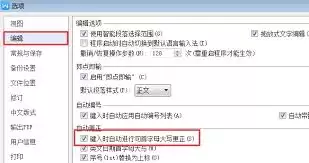
5. 点击"确定"保存设置。完成此操作后,后续输入相关单词时就不会自动变成首字母大写了。
方法四:使用撤销功能
如果刚刚误操作将首字母大写了,且尚未进行其他复杂编辑,可以直接按下"Ctrl+Z"组合键,撤销上一步将首字母大写的操作,快速恢复到之前的正确状态。
通过以上几种方法,您可以轻松在WPS中取消首字母大写,让文档格式完全符合您的需求。无论是简单的快捷键操作,还是通过字体设置、自动更正功能等方式,都能帮您高效完成文档编辑,避免因首字母大写问题影响文档的准确性和美观度。熟练掌握这些方法,能让您在使用WPS进行文字处理时更加得心应手。


