
使用WPS Office App处理表格时,有时候我们需要清除特定单元格的内容。接下来为您详细介绍具体操作方法:
选定目标单元格
首先打开表格文档,长按需要删除的单元格,这时该单元格会被选中并显示蓝色边框。您也可以通过拖拽手指的方式,一次性选中多个相邻或不相邻的单元格。
执行删除操作
选中单元格后,点击页面下方的"编辑"按钮。在弹出的菜单中,找到"删除"选项。点击"删除"后,会弹出一个确认框,询问您希望执行哪种删除方式。
这里提供几种常见的删除方式:
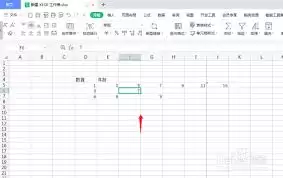
- 整行删除:选择"整行删除",那么所选单元格所在的整行都会被移除,该行下方的所有行将自动上移填补空缺。
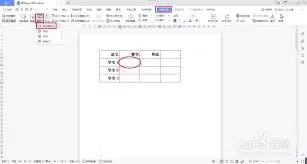
- 整列删除:若选择"整列删除",所选单元格所在的整列会被移除,该列右侧的所有列会向左移动来填补空位。
- 清除单元格:当选择"删除单元格"时,所选单元格会被清除,同时周围的单元格会根据设定进行移动来覆盖原位置。例如,若设定为下方单元格上移,那么下方的单元格会向上移动一格占据被删除单元格的位置。
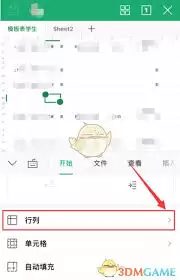
您可以根据实际需求,在确认框中选择合适的删除方式,然后点击"确定"即可完成单元格的删除操作。
通过以上简单的几个步骤,您就能轻松在WPS Office App中完成表格单元格的清除。无论是需要修正个别单元格的内容,还是为了调整表格结构,这些操作都能帮助您高效地处理表格数据,让表格内容更加规范和准确。


