
借助向日葵远程控制软件的桌面模式切换功能,你可以轻松应对各类使用需求场景。那么究竟怎样才能改变当前桌面模式呢?接下来我们将详细介绍操作步骤。
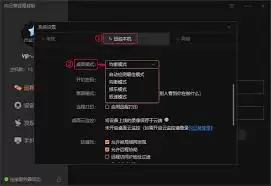
认识不同的桌面模式类型
向日葵远程控制软件内置多种桌面显示方案,包括标准模式、极速模式和个性化定制模式。标准模式下系统会完整呈现桌面所有元素,图标与窗口布局一目了然,特别适合常规远程协作场景。极速模式则会智能隐藏部分非核心视觉元素,使界面更加清爽简洁,在网络不稳定时依然能保持流畅的操作体验。而个性化模式则赋予用户充分的自主权,你可以根据使用习惯自由调整桌面显示内容。
切换桌面模式的操作指南
1. 启动向日葵远程控制软件,完成账号登录后进入远程操作界面。
2. 在远程控制界面中找到设置选项,通常该功能会以齿轮图标表示。
3. 点击设置选项后,系统会弹出配置窗口。请在窗口中找到“桌面模式”相关设置项。
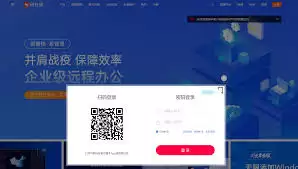
4. 点击“桌面模式”设置项旁的下拉菜单,即可看到标准模式、极速模式和个性化模式等选项。
5. 根据实际使用需求选择相应的桌面模式。如果选择个性化模式,你还可以进一步自定义桌面显示的图标、窗口等元素。比如隐藏不常用的程序图标,或是调整窗口尺寸和排列位置。
6. 设置完成后,记得点击“确定”保存更改。之后再进行远程控制时,就能立即体验到新模式带来的视觉效果了。
不同桌面模式的应用场景
标准模式适用于大多数日常远程操作场景,无论是协助他人解决电脑问题还是远程办公,都能提供完整的桌面信息展示。极速模式在网络波动或需要快速获取关键信息时特别实用,比如处理简单应急任务时,可以快速定位问题所在。个性化模式则适合对桌面布局有特殊要求的用户,像设计师在进行远程作品展示时,按照自己习惯的布局来呈现桌面内容,往往能获得更好的展示效果。
通过灵活调整向日葵远程控制软件的桌面模式,用户能够以更高效、更便捷的方式进行远程操作。不论是工作还是生活,这种灵活性能为你带来极大便利。现在就来尝试不同桌面模式吧,让远程控制体验更加得心应手。


