
在After Effects中,运用圆形蒙版制作缩放动画能为作品增添独特的视觉效果。接下来将完整演示具体的制作流程。
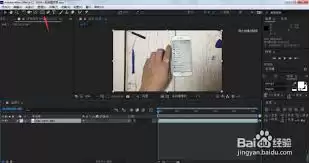
一、创建圆形蒙版
首先在AE中导入需要添加动画的素材,接着切换到"形状工具"面板选择"椭圆工具"。在预览窗口拖动绘制圆形蒙版区域,通过调整锚点位置和缩放参数,使蒙版精确匹配你的设计需求。
二、设置关键帧动画
1. 初始状态:将时间轴指针移动到动画起始位置,此时圆形蒙版保持原始尺寸。点击蒙版缩放属性前的秒表图标,记录下首个关键帧。
2. 缩放变化:将时间指针移动到动画中段位置,调整蒙版缩放数值。例如将100%的初始值改为150%,系统会自动生成过渡关键帧。
3. 结束状态:继续移动时间指针到动画结尾,将蒙版缩放值调整到目标大小(如恢复原始尺寸或继续扩大),完成关键帧设置的闭环。
三、优化动画曲线
基础关键帧动画可能显得生硬,这时需要通过曲线编辑器优化运动节奏。右键点击关键帧选择"关键帧辅助",在弹出菜单中选择"缓动"选项。通过拖拽贝塞尔曲线控制柄,可以让缩放动画呈现出先快后慢或先慢后快的自然过渡效果。
四、添加动态缓冲
在曲线编辑器界面,选中关键帧控制点,在"缓冲"选项中选择合适的类型。比如选择"缓入缓出",能让动画在开始和结束时呈现逐渐加速和减速的物理运动感。
五、预览与微调
完成上述设置后,建议通过RAM预览查看实际效果。若动画节奏不够理想,可返回调整关键帧间距、曲线斜率或缓动参数,直至获得理想的动态表现。
通过系统化的制作流程,你可以在AE中创作出专业的圆形蒙版缩放动画,让视频作品具备更丰富的视觉层次。


