
在 CorelDRAW 2020 中调整界面配色,能让软件更贴合你的使用习惯和视觉偏好。下面我们来详细讲解具体的设置步骤。
首先启动 CorelDRAW 2020 软件,点击菜单栏的“工具”选项,从展开的下拉列表中选择“选项”。
进入“选项”对话框后,在左侧列表中找到“工作区”并展开,选择“自定义”分支,接着点击右侧的“调色板”设置项。
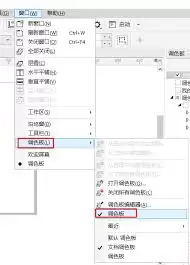
在这里你可以看到多种预设的调色板选项。如果想使用软件自带的其它调色板,只需点击“调色板”下拉菜单选择对应的选项即可。比如选用“系统 CMYK”调色板时,软件界面的色彩模式就会相应切换。
若要自定义专属调色板,可点击“编辑调色板”按钮。在弹出的编辑窗口中,你可以对颜色进行各类调整操作。比如需要添加颜色时,点击“添加颜色”按钮,在颜色选择对话框中通过调节滑块或输入具体色值来确定目标颜色,确认后即可将其加入自定义调色板。若要移除某个颜色,只需在调色板列表中选中该颜色后点击“删除”按钮。
除了调色板设置,你还能调整软件界面的主题配色。回到“选项”对话框左侧,选择“工作区”下的“主题”分支。右侧的“主题”下拉菜单中提供了多种主题方案,不同主题会呈现不同风格的界面配色组合。选择心仪的主题后,软件界面会立即焕然一新。

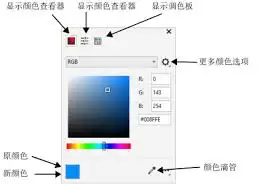
另外,如果你对界面中某个特定元素的颜色有特殊要求,比如绘图工具颜色、菜单栏色彩等,可以在“选项”对话框左侧找到对应项目,如“工具”“菜单”等,展开后在右侧进行颜色配置。以“工具”为例,选中某个工具后,点击右侧的颜色方块,在颜色选取器中选择理想的颜色,确认后该工具的显示颜色就会立即更新。
通过以上这些设置方式,你可以根据个人喜好和实际需求,灵活调整 CorelDRAW 2020 的界面配色,打造个性化的软件使用环境,让设计工作更加得心应手。


