
微信读书中的替身书架功能,可以帮助我们轻松整理和切换阅读的书籍,但有时候可能因为误操作或不再需要这个功能,想要将其关闭。接下来就为大家详细介绍如何一步步关闭微信读书的替身书架。
首先,打开你的微信读书应用。进入主界面后,点击底部的菜单栏,找到"书架"选项并点击进入。

进入书架页面后,你可以看到自己拥有的各类书籍。这时候需要仔细观察页面的布局,通常在书架的某个位置,会有一个"替身书架"的标识或入口。

找到"替身书架"的入口后,点击进入替身书架页面。这里展示的是你添加到替身书架中的所有书籍。
接着,长按想要从替身书架中移除的书籍封面。长按后,会弹出一个操作菜单,提供多个选项供你选择。
在弹出的操作选项中,找到"移出替身书架"这一项并点击。确认后,这本书就会从替身书架中移除,返回到原来的书架位置。
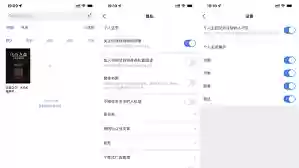
如果你想一次性关闭整个替身书架,将所有书籍都移出,可以在替身书架页面中,点击右上角的"管理"按钮。
点击"管理"按钮后,页面会进入管理状态,每本替身书架中的书籍封面右上角都会出现一个"移出"按钮。
你可以逐本点击书籍右上角的"移出"按钮,也可以点击页面下方的"全选"按钮后再点击"移出",这样就能将替身书架中的所有书籍全部移出,从而实现关闭替身书架的目的。
另外,不同版本的微信读书在操作方式上可能略有差异。比如,进入书架页面后,可能需要点击左上角的书架图标进入二级菜单,然后在二级菜单中找到"替身书架"选项。不过基本的关闭流程是相似的,都是通过特定操作将书籍从替身书架中移除。
总的来说,关闭微信读书替身书架并不复杂,只要按照上述步骤操作,就能轻松实现。希望大家都能顺利关闭替身书架,让阅读体验更加符合自己的需求。


