
在Photoshop中通过背景渐变叠加功能的运用,可以轻松为图像增添丰富的层次感和独特的视觉魅力。下面就让我们一步步掌握这项实用的设计技巧。
前期准备要领
首先开启需要添加渐变背景的图片文件。在开始操作前,建议先对图像主体与整体构图进行规划,这样才能更精准地选择符合设计需求的渐变样式。
选取渐变工具
在左侧工具栏中定位渐变工具(快捷键G)。选中该工具后,顶部选项栏会即时显示各种渐变设置选项。
配置渐变样式
点击渐变样式下拉箭头,即可看到多种预设渐变类型,包括线性渐变、径向渐变、角度渐变、对称渐变和菱形渐变等。根据图像的设计需求与风格基调,选择最合适的渐变模式。比如线性渐变适合营造水平或垂直方向的层次过渡;径向渐变则能打造圆形聚焦或中心发散的视觉效果。
自定义渐变色彩
双击渐变样式框,将弹出渐变编辑器窗口。在这里您可以自由定制渐变的色彩组合。点击颜色条下方可添加色标,通过选取色标并指定颜色来定义渐变的起始色、中间过渡色和结束色。还可通过拖拽色标来精细调整颜色的分布比例。
调整叠加参数
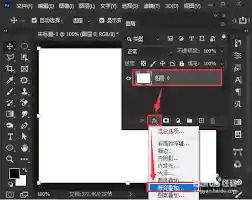
在图层面板中找到"渐变叠加"选项。点击后会展开详细参数设置界面:
- 混合模式:决定渐变色彩与图像原有颜色的融合方式,如正常、正片叠底、滤色等,不同模式会产生独特的视觉表现。
- 不透明度:控制渐变叠加的透明程度,数值越低效果越通透。
- 角度:调整渐变方向,可通过输入角度值或拖拽角度指针实现。
- 缩放:改变渐变影响范围,数值越大渐变覆盖区域越广。
应用渐变效果
完成参数设置后,点击"确定"按钮即可将渐变叠加效果应用到图像中。您随时可以返回图层面板调整各项参数,直到获得最理想的视觉效果。
掌握这些操作步骤后,您就能在Photoshop中自如地为图像添加背景渐变叠加,让作品焕发独特光彩。不妨多尝试不同的渐变样式与参数组合,充分发挥创意潜能,打造出令人惊艳的视觉作品。