
在CAD绘图操作中,定距等分功能极具实用价值,它能帮助我们快速精准地将线段按照指定间距进行划分。下面就为大家详细介绍CAD定距等分功能的具体操作方法。

首先启动CAD软件,绘制需要执行定距等分的基准线段。接着在顶部菜单栏找到"绘图"选项,从下拉菜单中选择"点"功能,然后点击"定距等分"命令。
此时命令行会提示选择需要等分的对象,我们只需选中之前绘制好的线段即可。接下来命令行会要求输入线段长度或块名称,这里我们需要输入具体的等分间距数值。例如要将线段划分为每段5个单位的小段,直接输入数字5即可。
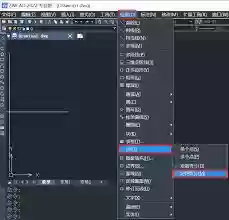
输入等分距离后,CAD会自动在线段上按指定间距生成等分点。这些等分点默认以圆点的形式显示,如果觉得显示效果不够明显,我们可以通过设置来调整显示样式。选中这些等分点后右键单击,选择"特性"选项,在特性窗口中找到"点样式",即可根据实际需求选择更醒目的标记样式。
需要注意的是,定距等分操作可能会出现剩余距离不足一个指定间距的情况。这时最后一个等分点的位置可能不会严格符合理论间距,但这并不影响整体的等分效果。
除了直接输入数值进行定距等分外,我们还可以使用"块"功能来实现更复杂的等分效果。当选择"块名"选项时,需要提前创建好作为标记的图块。定义好图块后输入块名,CAD便会按照块的尺寸和间距在线段上进行等分,这样就能根据实际需求灵活选择等分标记样式。
在实际绘图应用中,定距等分功能有着广泛的用途。比如在建筑图纸绘制中,可以用来确定墙体的分隔间距;在机械制图中,能帮助我们均匀分布零部件的安装孔位。合理运用这项功能,可以显著提升绘图效率和精度,让设计工作更加得心应手。
总之,掌握CAD定距等分功能的使用方法,对于CAD绘图人员来说是一项必备技能。只要按照上述步骤操作,就能轻松实现线段的精确划分,为我们的绘图工作增添便利。


