
Adobe Illustrator是一款功能强大的矢量图形编辑软件,广泛应用于平面设计、插画绘制和UI设计等领域。下面将带你了解这款软件的基本操作方法。
界面与基础操作
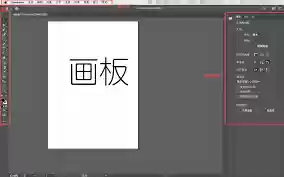
启动Illustrator后,你会看到包含菜单栏、工具栏和控制面板的工作界面。工具栏提供了多种绘图工具,包括形状工具、画笔工具等。选择相应工具后,只需在画布上点击或拖动即可创建图形。比如使用矩形工具能快速绘制出规整的矩形形状。
图形绘制与编辑
通过形状工具可以绘制各种基础图形,如圆形、多边形等。完成绘制后,可通过控制面板或“形状”面板对图形的填充颜色、描边颜色、描边粗细等属性进行调整。选中图形后还能进行移动、旋转、缩放等操作,这些功能既可通过快捷键实现,也可在属性栏中完成设置。
路径编辑
路径是Illustrator绘图的核心要素。使用直接选择工具可选中路径上的锚点,通过拖动锚点或调整方向线来改变路径形状。“形状生成器”工具能方便地合并、减去或分割图形路径,创造出复杂而独特的图形效果。
文字处理
选择文字工具在画布上点击即可输入文字。通过控制面板可设置字体、字号、颜色及对齐方式等参数。文字还能转换为轮廓,以便进一步编辑其形状特征。
色彩管理
在“色板”面板中可选择预设颜色,也能自定义特定色彩。通过“渐变”工具可创建渐变效果,为图形增添丰富的色彩层次。
图层管理
“图层”面板用于组织和管理图形对象。在不同图层上绘制不同元素,便于对图形进行编辑、隐藏或锁定等操作,有效提升工作效率。
导出与保存
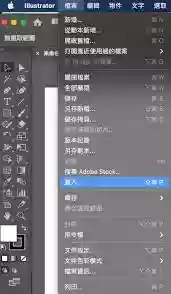
完成设计后,可通过“文件”菜单中的“存储为”或“导出”选项,将作品保存为各种格式,包括AI、PDF、JPEG等,以满足不同场景的使用需求。
通过以上对Adobe Illustrator基本使用方法的介绍,相信你已能逐步掌握这款软件的操作要领。持续实践和探索,你将能熟练运用Illustrator实现各种创意设计,创作出富有创意且质量出众的矢量图形作品。


