
Adobe Premiere Pro CS6视频制作全流程指南
项目准备与素材管理
启动Adobe Premiere Pro CS6后,第一步是创建新项目并进行基础参数配置。通过"文件"-"导入"功能,可以将准备好的各类素材(包括视频片段、音频文件、静态图片等)加载到项目面板中。建议创建文件夹对素材进行分类管理,这样在后续编辑时会更加高效便捷。
视频编辑实操技巧
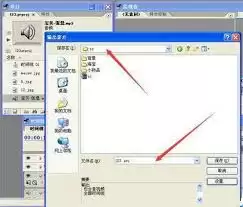
将整理好的素材拖动到时间线上即可开始剪辑。运用剃刀工具精准分割视频片段,删除冗余内容;通过调整速度/持续时间参数,可以实现精彩的快慢镜头效果。合理添加转场特效(如交叉渐变、滑动转场等)能让场景切换更加流畅自然。文字信息的呈现也很重要,使用字幕工具创建个性化字幕样式,并精确控制其在时间线中的出入场时间。
专业音频处理
优质的音频效果能大幅提升视频质量。首先要监控音频电平,保持音量稳定均衡;其次可以添加专业音频特效,比如消除背景杂音的降噪器、营造空间感的混响效果。同时需要仔细调整音频轨道的时长和位置,确保人声、背景音乐与画面完美同步。
视觉特效与色彩调整
通过"效果控件"面板的色彩校正工具,可以精确调节画面的亮度、对比度、色相等参数,打造个性化的视觉风格。还能添加多样化的视频特效,比如营造梦幻氛围的发光效果、突出焦点的局部模糊等,让作品更具专业质感。
视频输出设置
完成所有编辑工作后,选择"文件"-"导出"-"媒体"进入输出设置界面。这里需要根据使用场景选择合适的格式(推荐MP4),并配置分辨率(1080p或720p)、帧速率(25/30fps)、比特率等重要参数。特别注意设置正确的输出范围,确认无误后点击导出按钮,等待软件完成渲染即可获得成品视频。
按照上述步骤操作,您就能充分发挥Adobe Premiere Pro CS6的专业功能,制作出具有影院级质感的视频作品。


