
在Premiere Pro中进行帧数与时间码的切换是关键的视频编辑技巧,它能让我们更精确地控制视频的时间节奏。那么具体要如何实现这两种显示模式的转换呢?
PR时间码切换的详细步骤
1、启动Premiere Pro并导入视频素材,在时间轴面板选中任意素材片段。
2、默认情况下节目监视器底部会显示当前帧数,如需切换显示方式,有以下三种主要方法:
方法一:在节目监视器右上角点击齿轮状的"设置"图标,在下拉菜单中选择"时间轴显示选项",然后将显示模式更改为"时间码"。这种时间显示格式(HH:MM:SS:FF)能直观地体现小时、分钟、秒和帧数的对应关系。
方法二:在时间轴上右键点击素材,调出上下文菜单后选择"剪辑速度/持续时间"选项,在弹出窗口中可以直接查看并调整时间码设置。
方法三:使用快捷键快速切换,Windows系统按Ctrl+Shift+T组合键,Mac系统则是Command+Shift+T。
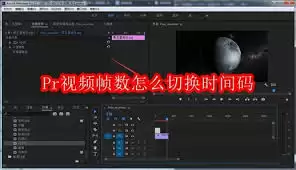
这项功能在多机位剪辑等专业场景中特别实用,它可以帮助编辑人员按照精确的时间点对齐不同来源的视频素材。熟练掌握帧数与时间码的转换技巧,能让你的视频剪辑工作事半功倍。


