
EDIU作为专业级视频剪辑软件,在完成精彩视频制作后,很多创作者都希望将成果输出为实体光盘进行珍藏或传播。那么如何利用EDIUS高效完成光盘刻录呢?
光盘刻录完整流程指南
首先需要做好准备工作:确保计算机已正确连接刻录设备,并安装兼容的刻录软件(如Nero等专业工具)。在EDIUS中完成视频编辑后,点击顶部菜单栏的"输出"选项,建议选择MPEG-2这类兼容性强的通用格式作为输出格式。
进入导出参数设置界面时,需要特别注意视频分辨率、码率和帧率等关键参数的配置,这些参数直接影响最终成品的画质表现。建议根据目标播放设备选择合适的参数组合。
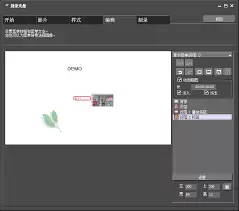
导出完成后,启动您的刻录软件。在软件主界面通常可以找到"光盘刻录"功能入口。根据实际需求选择合适的光盘类型——普通DVD、蓝光光盘等,这个选择同时要参考刻录设备的支持情况。
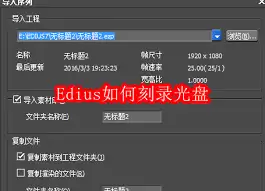
将EDIUS输出的视频文件导入刻录软件后,可以进行个性化设置:调整播放顺序、添加章节标记等。建议充分利用软件的模板功能,为光盘创建专业的导航菜单。您还可以自定义菜单背景、添加背景音乐等元素,让光盘更具专业质感。
在正式刻录前,请仔细检查所有设置选项。确认无误后放入空白光盘,点击"开始刻录"按钮。刻录过程需要保持系统稳定,建议关闭其他大型程序。根据视频时长和数据量的不同,刻录时间会有所差异,请耐心等待。
完成刻录后,您就获得了一张专业的视频光盘。这种方式不仅适合个人收藏珍贵回忆,也是商业项目交付、作品展示的理想选择。现在就动手尝试,让您的视频作品以实体形式完美呈现。


