
文件共享功能在日常办公协作和家庭数据互通中扮演着关键角色,它能帮助团队轻松传递工作资料,家庭成员间也能便捷地分享照片视频等数字资源。但近期不少升级到Win11 24H2版本的用户反馈,该系统版本出现了共享文件访问异常的问题。别着急,下面将为您详细展示解决方法。
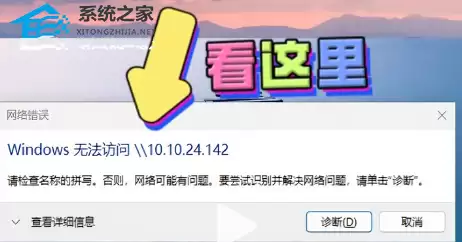
也可复制地址查看抖音教学视频:https://v.douyin.com/ohRb3CFgJ5Q/
详细操作步骤
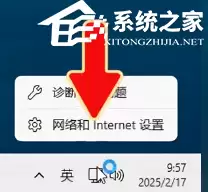
1. 在任务栏网络图标上右键点击,选择"网络和Internet设置"。
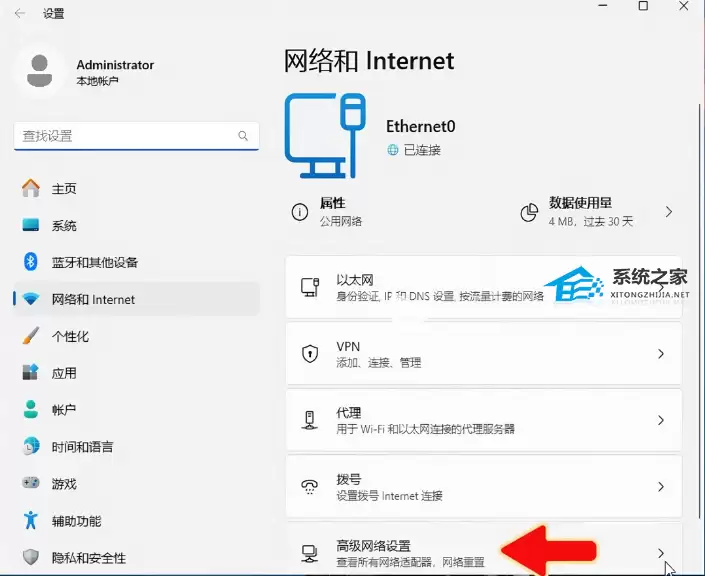
2. 进入菜单后,点击"高级网络设置"选项。
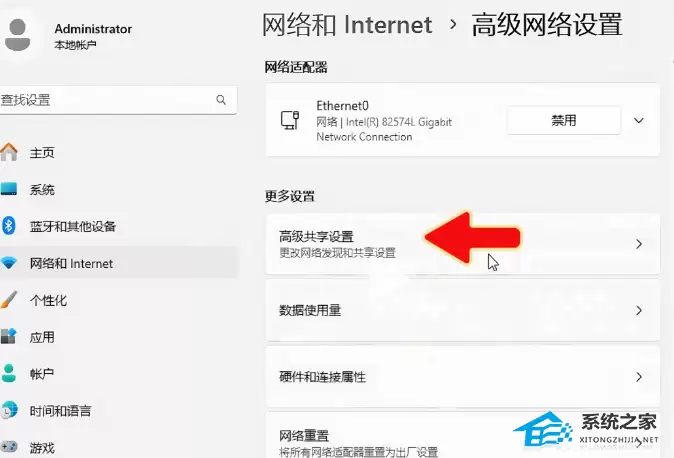
3. 在新的页面中,找到并单击"高级共享设置"。
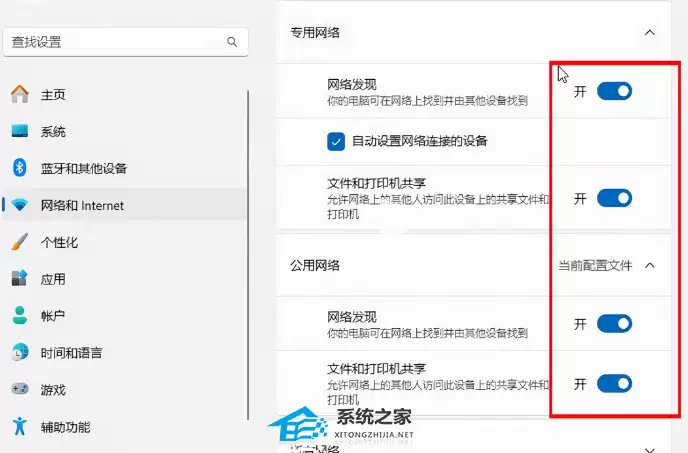
4. 分别在"专用网络"和"公用网络"设置中将文件共享功能启用。
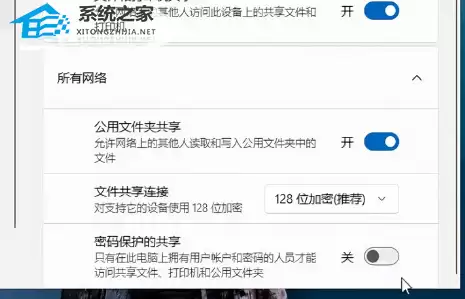
5. 展开"所有网络"选项,开启"公用文件夹共享"功能,同时关闭"密码保护的共享"。
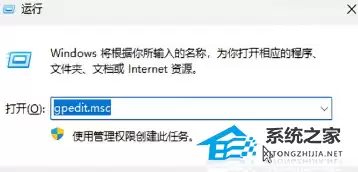
6. 完成上述设置后,使用快捷键"Win+R"调出运行窗口,输入"gpedit.msc"打开组策略编辑器。
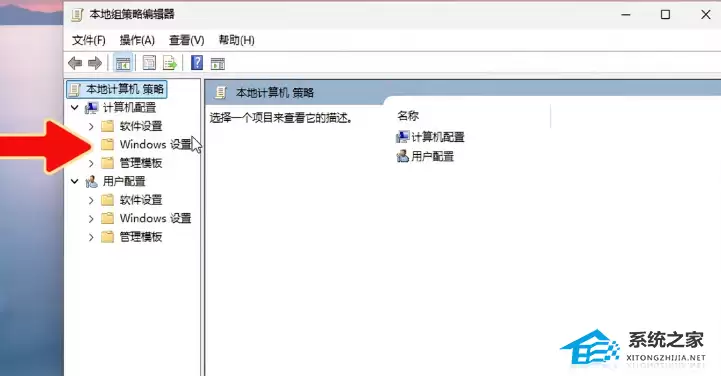
7. 在组策略窗口中,依次展开"计算机配置"-"Windows设置"。
8. 继续展开"安全设置"目录,选择"本地策略"。
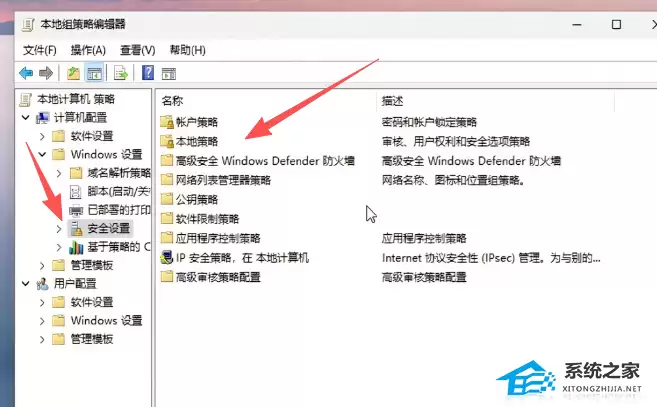
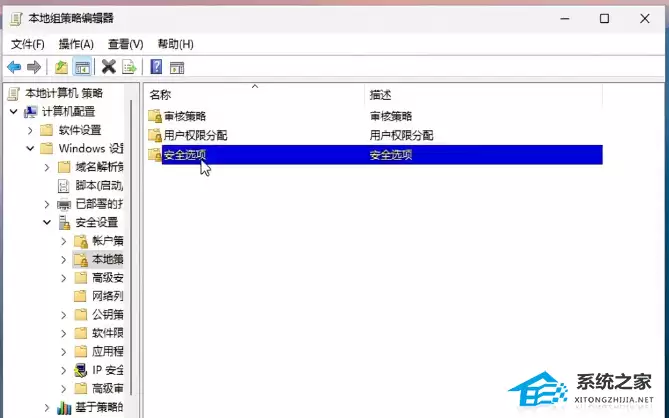
9. 在展开的菜单中,点击"安全选项"。
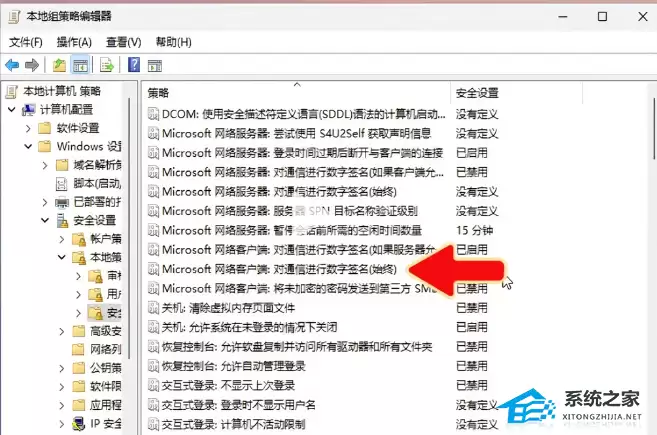
10. 在右侧策略列表中找到"对通信进行数字签名",双击打开配置窗口。
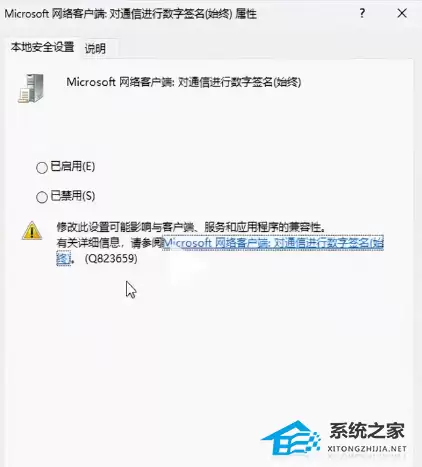
11. 将该策略设置为"已禁用",然后依次点击"应用"和"确定"保存设置。
12. 返回组策略主界面,点击"管理模板"。
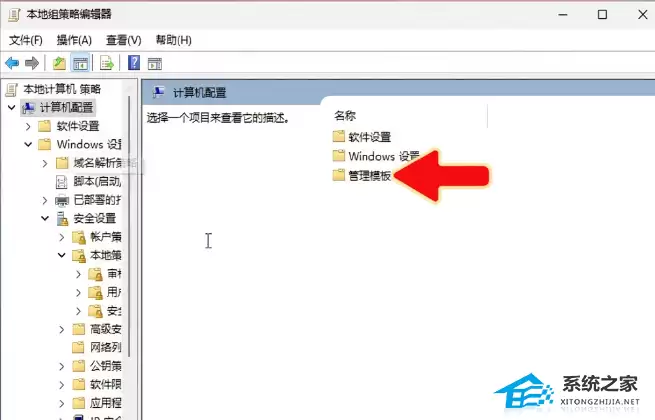
13. 依次展开"网络"→"Lanman工作站"路径。
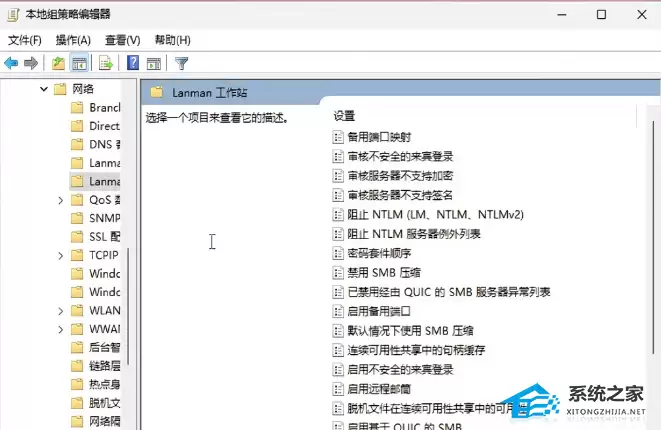
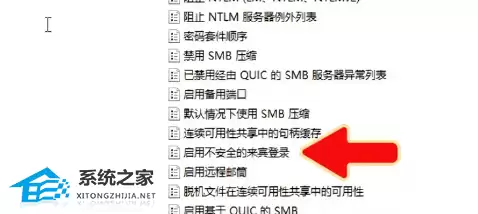
14. 找到右侧策略列表中的"启用不安全的来宾登录"选项,双击打开。
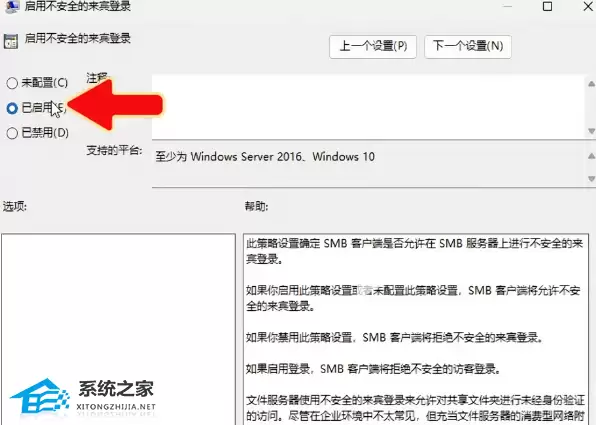
15. 将该策略设为"已启用"状态,点击"应用"和"确定"保存更改。
16. 完成所有设置后,再次使用"Win+R"快捷键调出运行窗口,输入目标共享设备名称或IP地址。
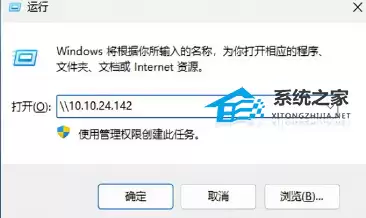
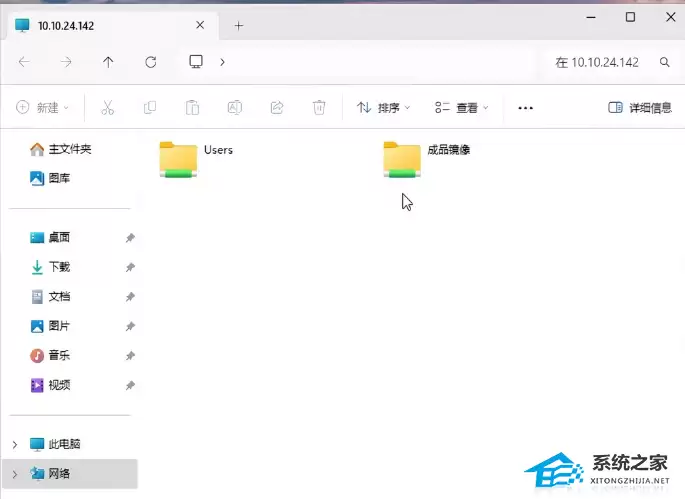
17. 现在您就能顺利访问网络共享文件夹,不再出现错误提示了。
系统版本推荐
1. 针对日常办公学习需求,推荐使用出厂预装的:Windows11 24H2X64 中文家庭版(前往下载)
2. 追求纯净系统的用户可选择:Windows11 24H2 纯净专业版ISO镜像(前往下载)
3. 需要长期稳定支持的企业用户建议选用:Win11 24H2 LTSC 2024 企业正式版(前往下载)
4. 需要管理域、远程桌面等高级功能的IT人员推荐:Windows 11 24H2 专业版(前往下载)


