许多用户在日常使用Windows家庭组功能时遇到了设置失败的问题,特别是当需要共享家庭网络中的文件和打印机时。遇到这种情况该如何应对?本文将详细介绍Windows 10系统中解决家庭计算机设置失效的有效方法。
Windows 10家庭计算机配置问题解决方案
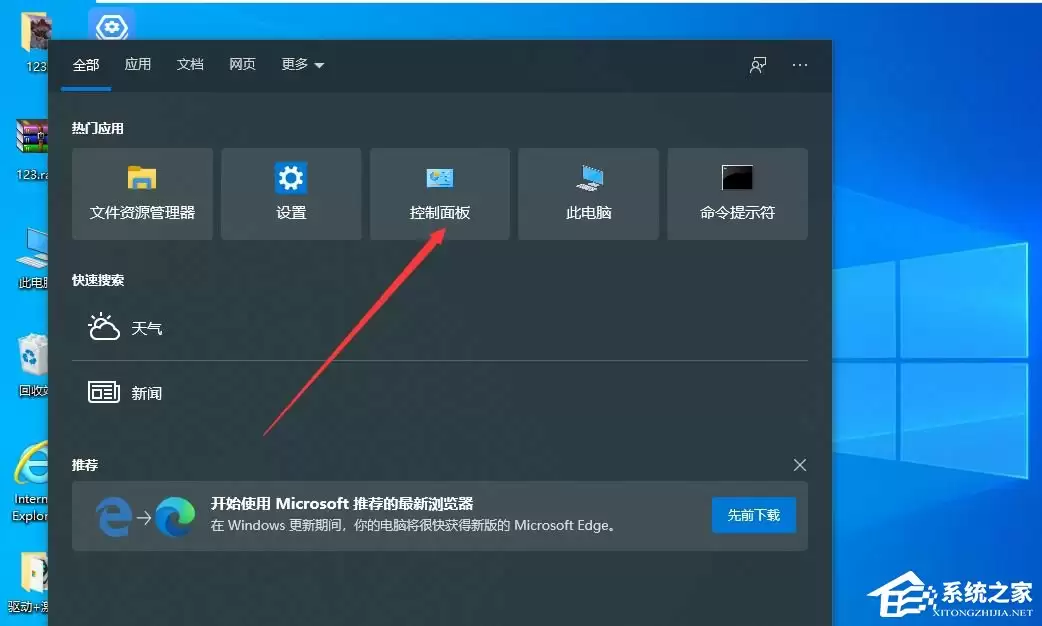
1. 同时按下Win+S组合键调出搜索框,在热门应用中找到并打开"控制面板"。
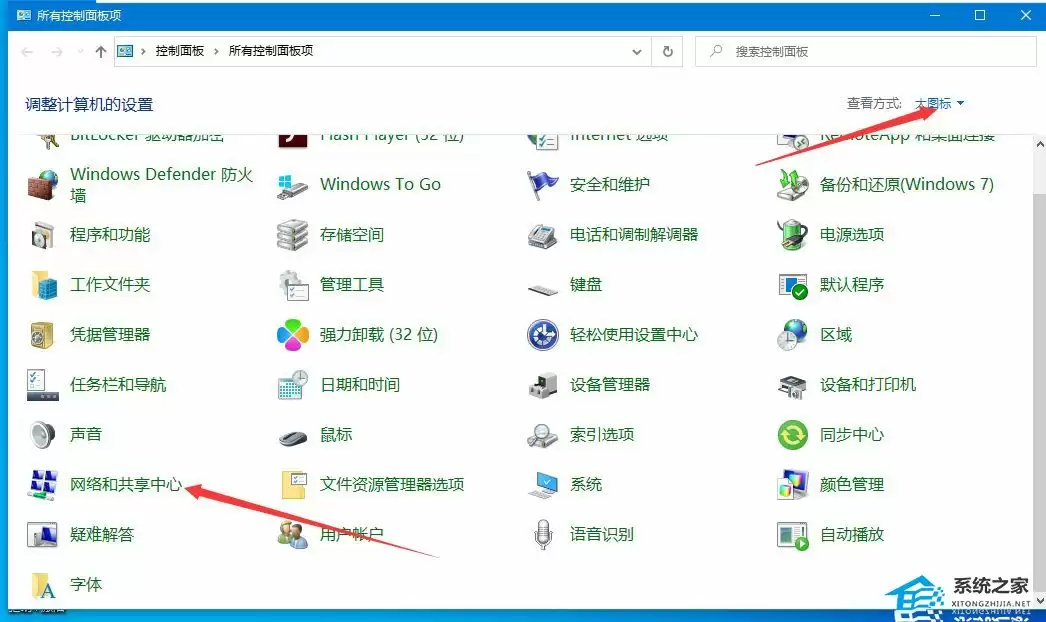
2. 在控制面板中将查看方式切换到"大图标",然后选择"网络和共享中心"。
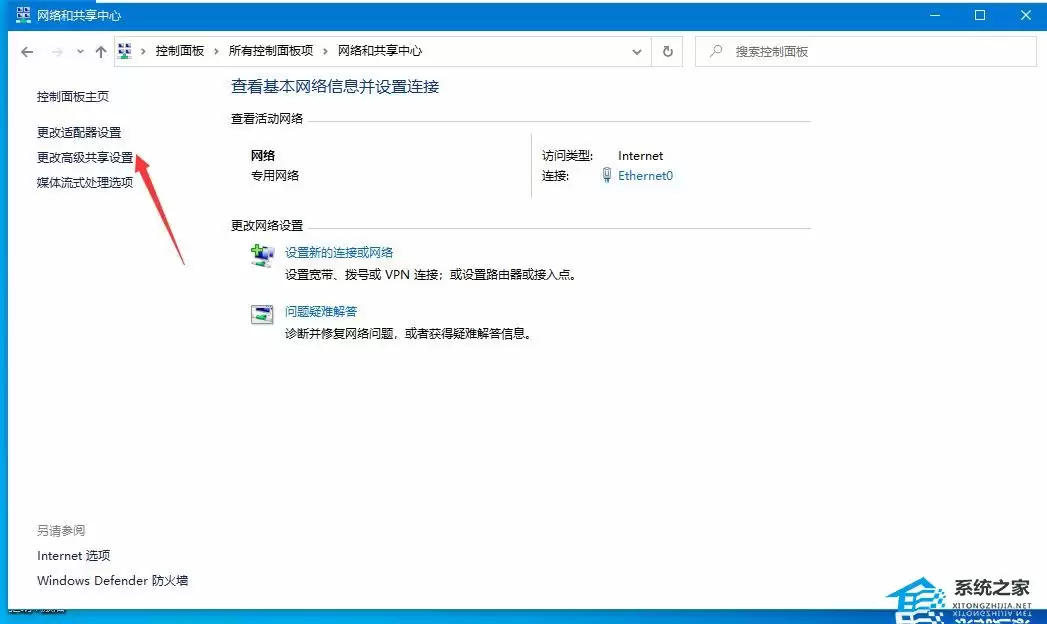
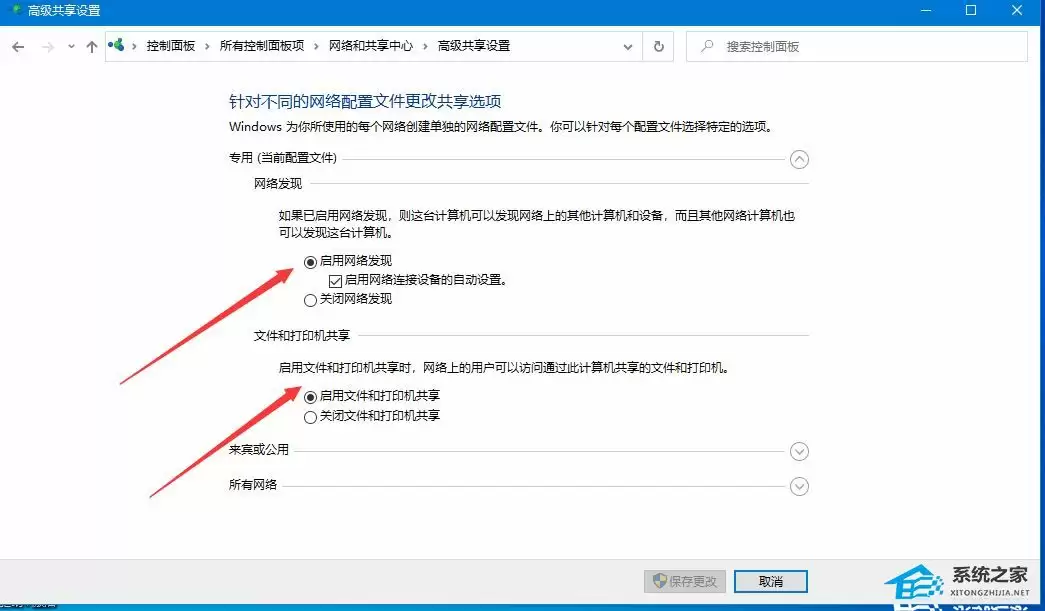
3. 在网络和共享中心界面左侧,点击"更改高级共享设置"选项。
4. 逐一开启以下选项:网络发现、文件和打印机共享,以及允许Windows管理家庭组连接。

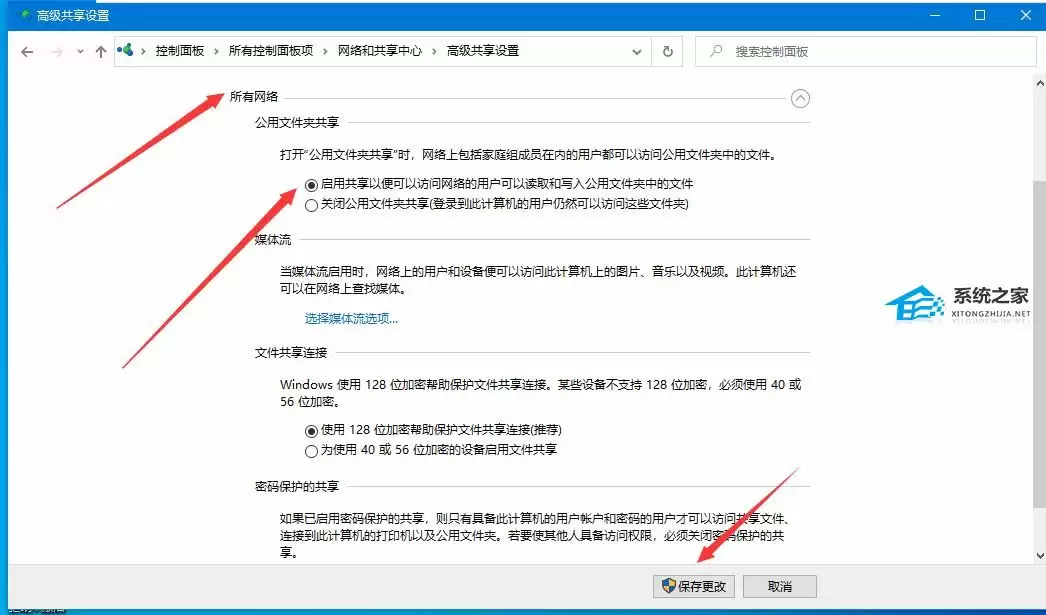
5. 在所有网络设置中启用公用文件夹共享功能,确保网络用户具有读写权限,最后保存设置。
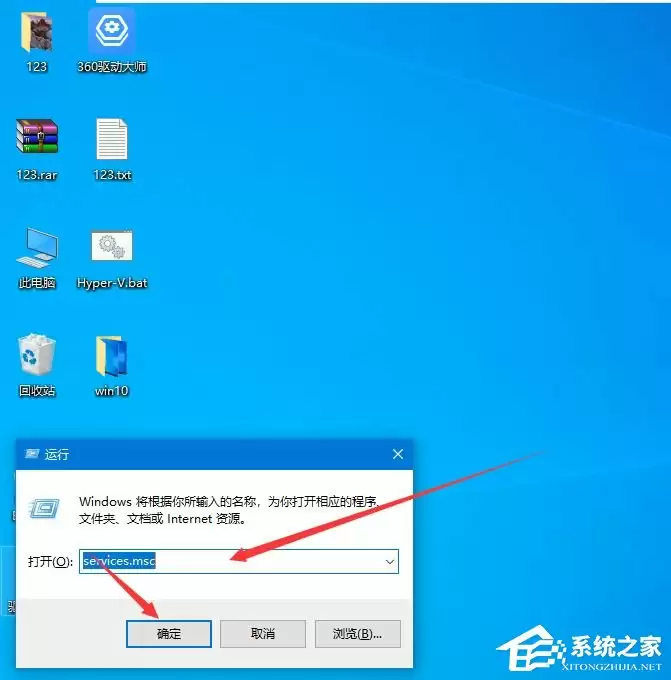
6. 使用Win+R快捷键打开运行窗口,输入services.msc命令进入服务管理器。
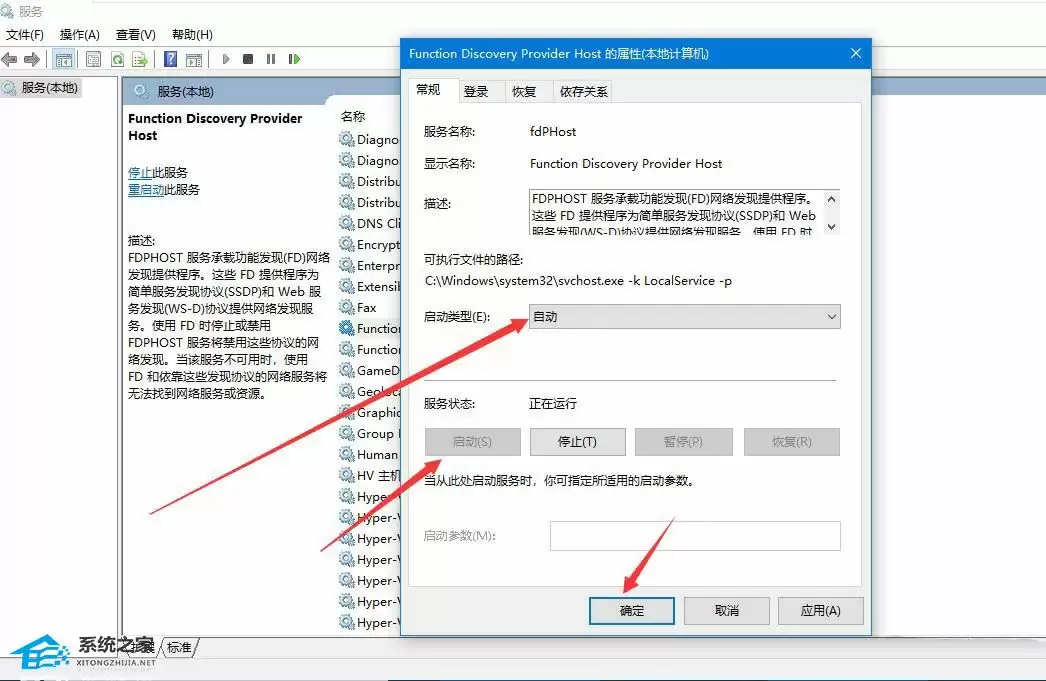
7. 在服务列表中找到"Function Discovery Provide Host"服务项,右键选择"属性"。
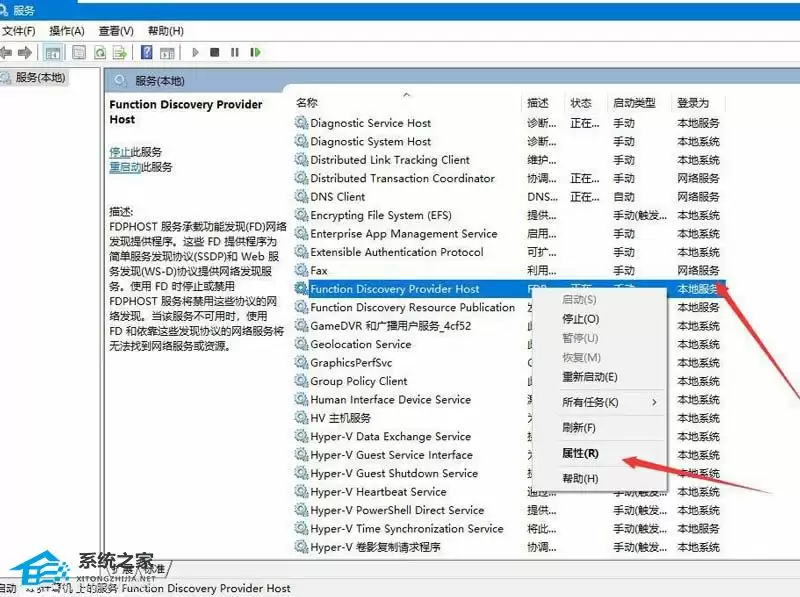
8. 将该服务的启动类型设置为"自动",点击"启动"按钮后确认设置即可完成操作。