
共享文件已成为日常办公与家庭娱乐中频繁使用的操作。不过操作系统的默认设置是密码保护共享,每次连接时都需要输入登录凭据。虽然此功能增加了一层安全性,但对于寻求快速传输解决方案的用户来说并不实用。那么我们要如何去禁用呢?不妨一起来看看吧。

了解密码保护共享
密码保护共享是 Windows 11 的内置安全措施,要求任何想要访问共享文件、文件夹或打印机的用户都必须使用用户名和密码进行身份验证。此功能在公共网络或办公网络等安全环境中无疑非常有用。然而,在家庭网络环境中,它可能会显得过于严格。
许多用户,包括我自己,为了方便文件传输,都选择禁用此功能。然而,这样做会消除安全保障;一旦禁用,任何连接到同一网络的用户都可以访问打开的文件。如果您正在寻找其他方法来控制访问,可以考虑对单个文件夹应用密码保护,或通过 UEFI BIOS 设置实现磁盘级安全保护。
如何禁用密码保护的共享
在 Windows 11 中禁用此选项并不直观,因为微软鼓励通过 OneDrive 进行云共享。相反,此设置隐藏在旧版控制面板和注册表编辑器中。请按照以下步骤关闭受密码保护的共享:
方法一
使用控制面板
要启动此过程,请在“开始”菜单中搜索“控制面板”来启动它。接下来,导航至“网络和 Internet” > “网络和共享中心” > “更改高级共享设置”。
在“所有网络”部分中,找到“密码保护的共享”选项,然后选择“关闭密码保护的共享”。最后,点击“保存更改”。
这种方法有效且用户友好;但是,与现代设置应用程序相比,控制面板感觉过时了。
方法二
使用注册表编辑器
如果您的设置恢复或您希望获得永久解决方案,请按照以下步骤使用注册表编辑器:
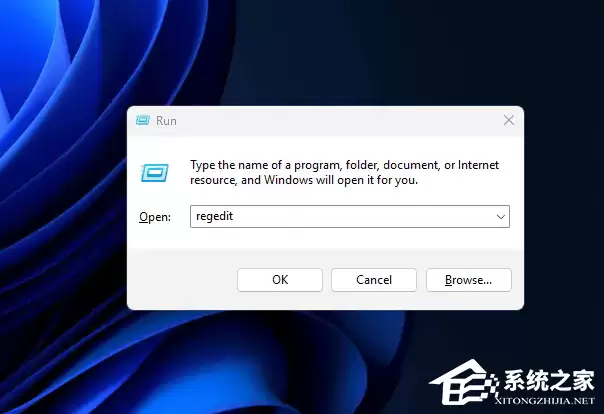
按Windows+ R,输入
regedit,然后按Enter。
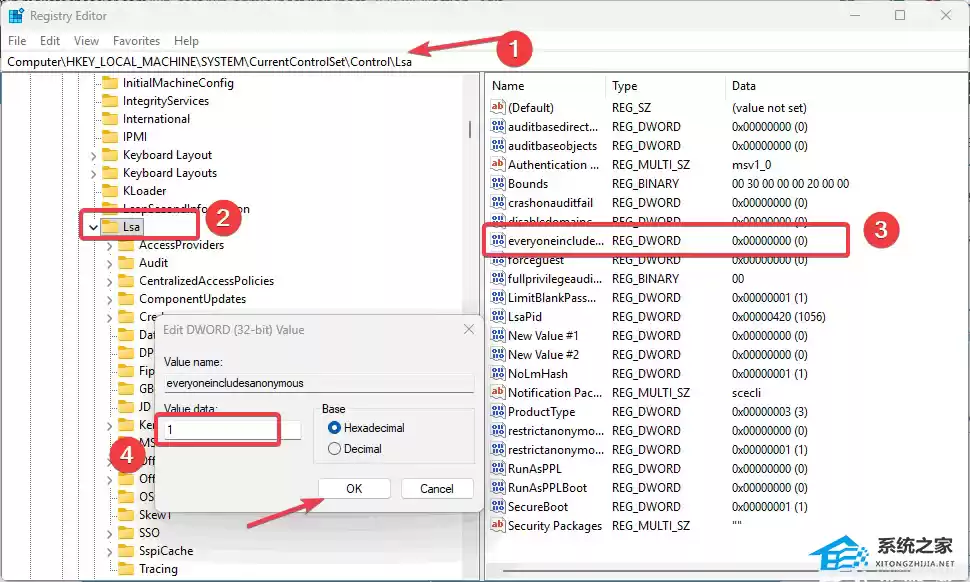
导航至:
HKEY_LOCAL_MACHINESYSTEMCurrentControlSetControlLsa
将everyoneincludeanonymous的数值数据更改为1。
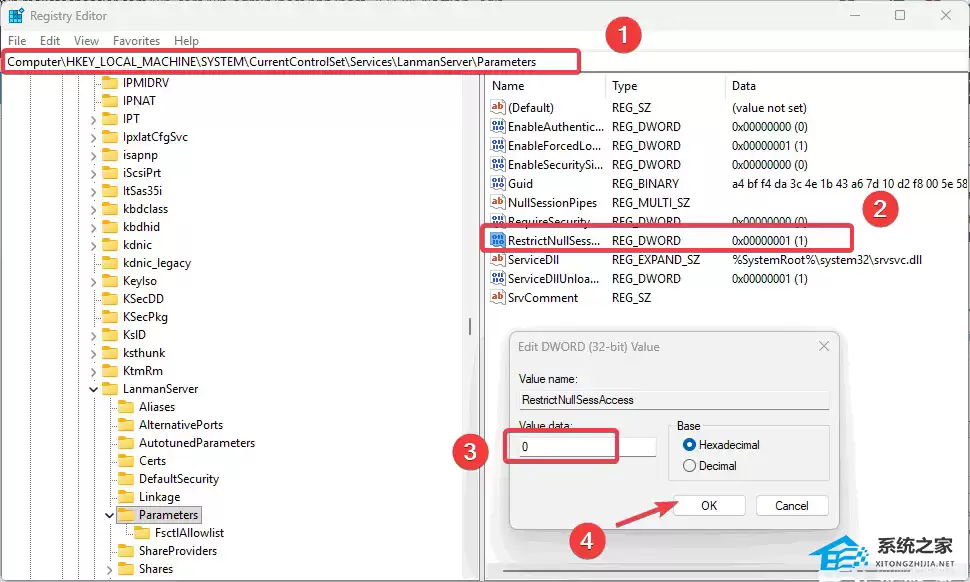
接下来,转到:
HKEY_LOCAL_MACHINESYSTEMCurrentControlSetServicesLanmanServerParameters
并将restrictnullsessaccess修改为0。
禁用密码保护的潜在风险
禁用密码保护共享虽然方便,但也带来了显著的风险。如果没有保护,网络中的任何恶意软件都可能利用这些未受保护的共享。此外,任何连接到您 Wi-Fi 的人都可能访问您的共享文件夹,从而导致潜在的隐私泄露。我曾见过一些朋友禁用此设置,却发现邻居正在访问他们的共享媒体。
对于那些拥有可信赖家庭网络的人来说,这似乎是可以接受的。但是,如果你的Wi-Fi网络被标记为公共网络,那么你的敏感数据实际上就容易受到攻击。微软最初启用此功能是有充分理由的。
为了在不牺牲易用性的情况下增强安全性,请考虑探索其他内置的 Windows 安全功能。
安全文件共享的替代方法
在决定禁用密码保护之前,请考虑以下更安全的文件共享替代方案:
创建具有受限权限的访客帐户以进行协作。
利用 OneDrive 或 Google Drive 等云服务实现无缝、安全的文件传输。这些服务与 Windows 11 紧密集成。
对于需要与不同操作系统共享文件的用户,请考虑设置文件夹级保护;查看有关如何在 Mac 上使用密码保护文件夹的资源。
总而言之,传统的本地网络共享方式显然未能有效发展。微软似乎更倾向于云端解决方案,而非传统的文件共享。虽然关闭密码保护可以简化私人家庭网络上的文件传输,但请注意相关风险。我个人选择仅在必要时禁用此选项,并在之后立即重新启用。
系统推荐
1. 如果你是日常工作学习使用,家庭版是大部分电脑出厂预装的系统,可以满足你的使用需求,推荐你下载:Windows11 24H2X64 中文家庭版(前往下载)
2. 如果你正在寻找真正纯净的Windows11专业版系统,安装完成以后不捆绑软件,桌面干干净净,推荐你下载:Windows11 24H2 纯净专业版ISO镜像(前往下载)
3. Win11 24H2 LTSC 企业版也已正式发布,五年周期支持,不频繁更新,超稳定,适合养老的版本,推荐你下载:Win11 24H2 LTSC 2024 企业正式版(前往下载)
4. Windows11 24H2 专业版适合需要更多高级功能(如 BitLocker 加密、Hyper-V 虚拟机、远程桌面主机、域加入等)的用户,推荐你下载:Windows 11 24H2 专业版(前往下载)
以上就是小编为你带来的关于 “在 Windows11 禁用密码保护共享的完整步骤!” 的全部内容了,希望可以解决你的问题,感谢您的阅读,更多精彩内容请关注官网。


