了解到不少用户都在对 iOS 26 系统跃跃欲试,但又怕耗电快、发热快、界面不习惯等等...建议 iPhone 13 系列以下机主勿轻易升级 iOS 26 ,如果您非常想尝试升级!请一定打开爱思客户端—工具箱—备份/恢复,提前做一个数据全备份,这样即便 iOS 26 系统体验感差,也可以马上通过刷机降级到 iOS 18.6.2版本,或再升级到 iOS 18.7 正式版后恢复数据,避免冲动升级造成的数据丢失。以下是对 iOS 26 正式版的测试结果,一机一况,仅供参考:
一、使用体验
信号:常规环境下信号稳定网络一般,在地下车库,移动5G信号稳定在2格,电信、联通信号4G 2格。
温控:整体表现很烫,启动常规App2、3分钟便可感觉到发热。
游戏:帧率稳定118,延迟最低57.2ms,最高97.1ms。
杀后台:旧机型轻微杀后台。
2小时使用下来最明显的感受发热速度非常快,耗电对比 iOS 26 RC版本略强一丝丝,但网络略差一点,流畅度良好。
二、性能体验
测试机型 iPhone 16 Pro :
版本跑分:1844509
机身温控:最高48.1° 游戏43.3° 抖音39.7°
游戏性能:平均帧率118,延迟71.2ms
综合续航:2小时综合耗电40%
测试机型 iPhone 15 Pro Max :
版本跑分:1633508
机身温控:最高50.2° 游戏46° 抖音42.3°
游戏性能:平均帧率117.8,延迟67ms
综合续航:2小时综合耗电40%
测试机型 iPhone 14 Pro :
版本跑分:1587028
机身温控:最高48.5° 游戏44° 抖音40.5°
游戏性能:平均帧率118.2,延迟90ms
综合续航:2小时综合耗电54%
播放效果采用 DSD 2.4G 无损HIFI测试:
低音:iOS 18.2 beta3>iOS 26 beta8>iOS 18.6=iOS 26 RC>iOS 18.5=iOS 18.6 RC>iOS 18.5 RC
中音:iOS 18.2 beta3=iOS 26 beta8=iOS 18.6=iOS 26 RC=iOS 18.6 RC=iOS 18.5=iOS 18.5 RC
人声:iOS 18.2 beta3=iOS 26 beta8=iOS 18.6=iOS 26 RC=iOS 18.6 RC=iOS 18.5=iOS 18.5 RC
高音:iOS 18.2 beta3=iOS 26 beta8=iOS 18.6=iOS 26 RC=iOS 18.6 RC=iOS 18.5=iOS 18.5 RC
iOS 26 正式版整体表现不错, 对比 iOS 26 RC版本低音略差一点,人声通透饱满,适合流行音乐和追剧人群。
三、耗电详情
iPhone 16:王者:10分钟4%、20分钟11%,抖音:4分钟1%。
iPhone 15:王者:10分钟5%、20分钟11%,抖音:4分钟1%。
iPhone 14:王者:10分钟6%、20分钟13%,抖音:4分钟1% 。
iPhone 13:王者:10分钟7%、20分钟14%,抖音:4分钟1%。
iPhone 12:王者:10分钟7%、20分钟17%,抖音:4分钟1%。
iPhone 11:王者:10分钟7%、20分钟16%,抖音:4分钟1%。
四、升级建议
已经在 iOS 26 RC版本的用户请勿升级。
iPhone 15 以下机型不推荐升级,耗电非常快。
iOS 26 正式版升级方法:
※1、刷机前请做好重要数据资料的备份,或勾选“保留”,防止重要资料丢失;
※2、请确保移动设备未开启激活锁,或者知道 ID 锁帐号、密码,否则刷机后可能会无法激活设备;
※3、设备升级到iOS 26正式版后,将无法再降级到“苹果已关闭验证”的固件版本,即使之前使用备份了 SHSH 也不能降级。
※4、设备升级到iOS 26正式版后,想降级到其它“苹果未关闭验证”版本,不建议勾选“保留”,会出现刷机失败或刷机成功后设备异常;建议先使用分类备份资料后进行全新刷机,成功后再分类恢复资料;
刷机步骤:
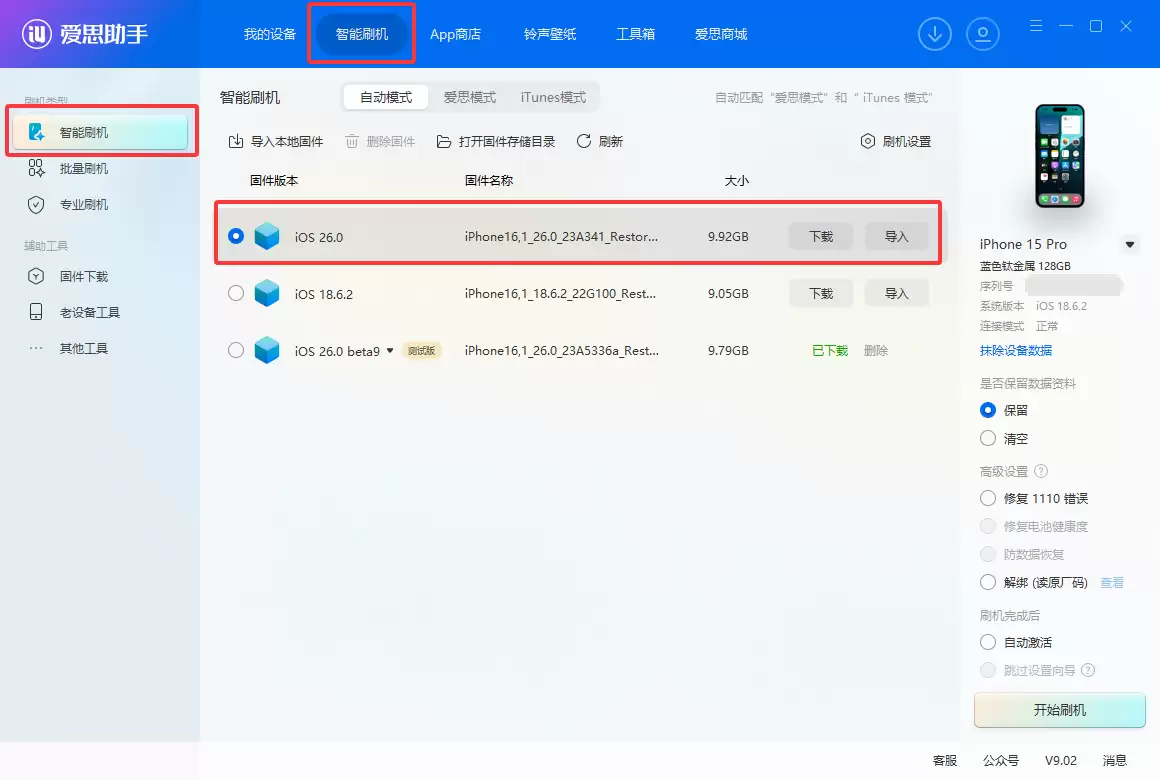
1.首先下载安装最新版,用数据线把移动设备连接到电脑;点击上方“智能刷机”进入到“智能刷机”界面,连接成功会自动匹配固件;
(一定要升级到最新版才能刷机成功)