游乐游手机版
首页/iphone/文章详情

直播投屏神器:虚拟摄像头传输画面到直播间全教程

时间:2025-09-06 17:34
虚拟摄像头技术是通过将投屏画面(如应用窗口、桌面操作、多媒体内容)转化为虚拟摄像设备信号,无缝集成至直播流,显著提升信息传达效率和观众体验。以下是爱思投屏虚拟摄像头将投屏画面传输至直播间的常用场景:

虚拟摄像头技术能够将手机投屏画面实时转换为虚拟摄像信号,使各类移动端内容(包括APP演示、操作流程、多媒体文件等)完美融入直播环节,大幅提升内容的专业度和观看体验。这款技术广泛应用于以下场景:

核心应用场景

线上教学演示、商务数据展示、直播带货、沉浸式营销、赛事解说与分析、企业远程会议、团队协作汇报、24小时无人直播等多个专业领域。

一、虚拟摄像头启用指南

1.前往爱思助手官网下载最新版PC端投屏工具(支持iPhone/iPad投屏到电脑);
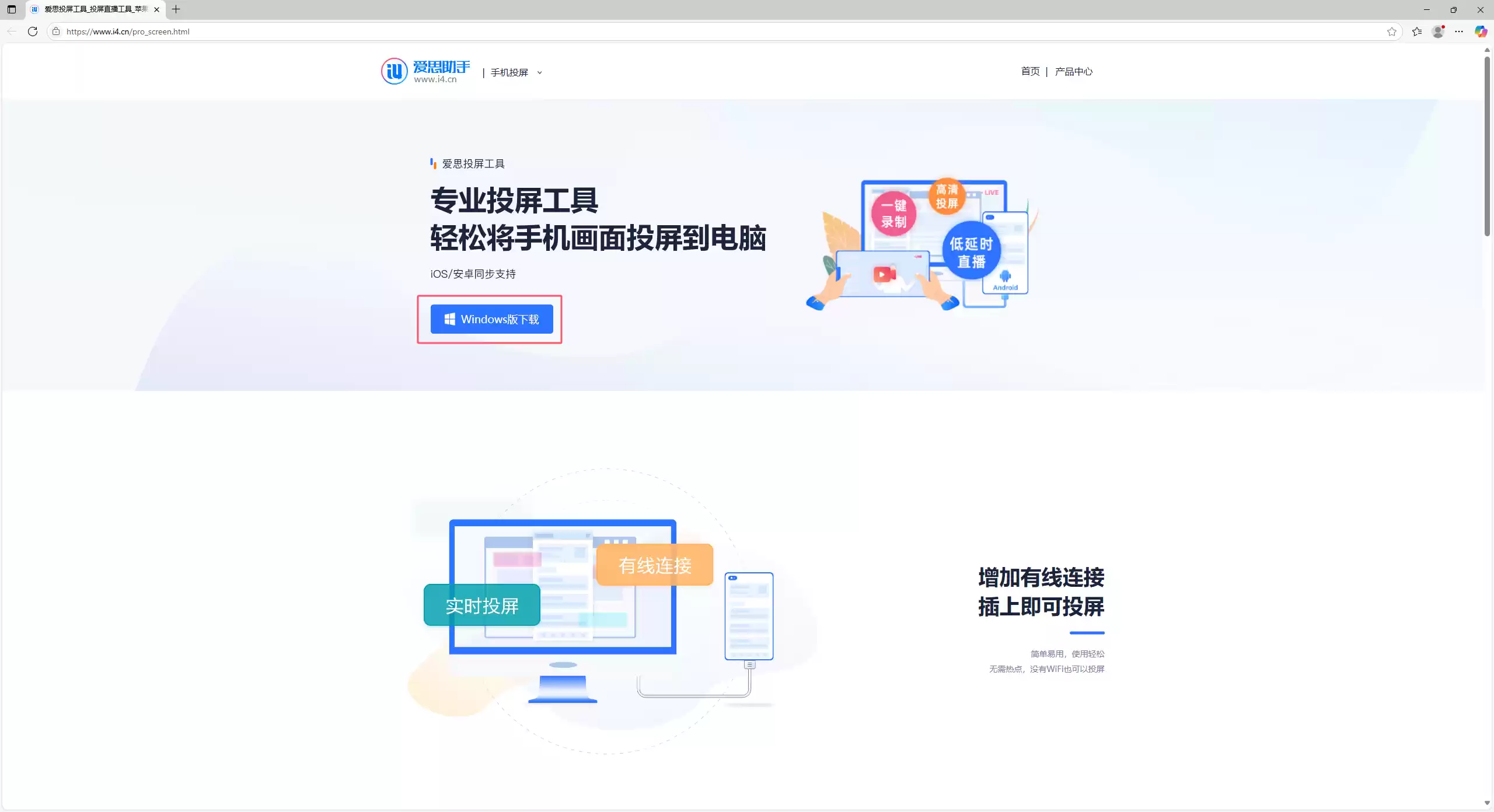
如何使用虚拟摄像头将投屏画面传输至直播间

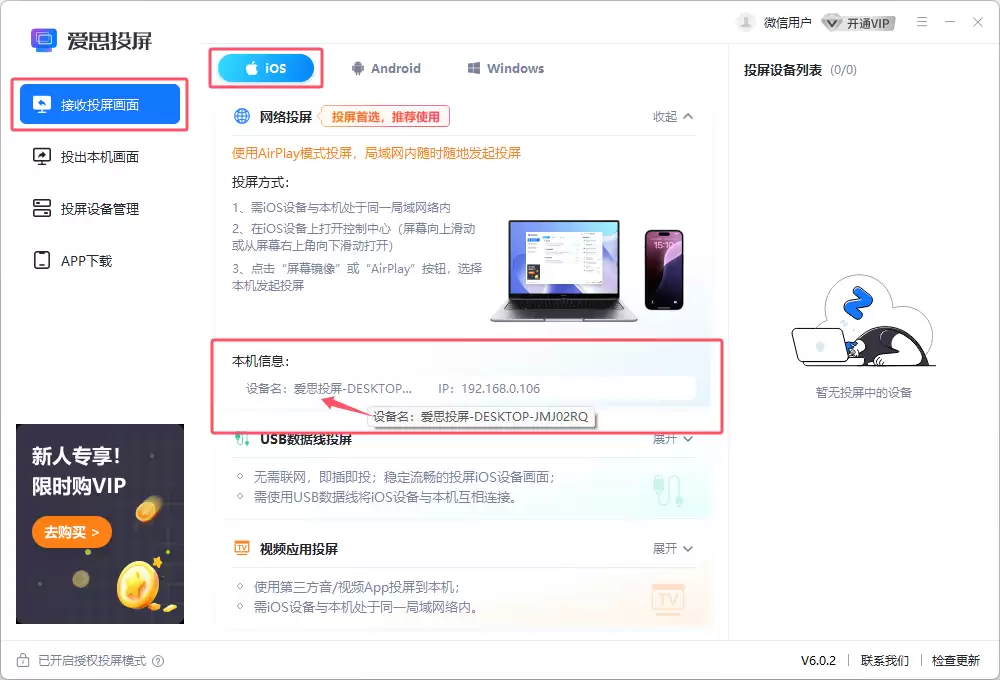
2.启动爱思投屏软件,确认当前电脑设备名称;

如何使用虚拟摄像头将投屏画面传输至直播间

3.在iOS设备控制中心选择"屏幕镜像"功能,从设备列表中找到对应电脑名称完成连接;
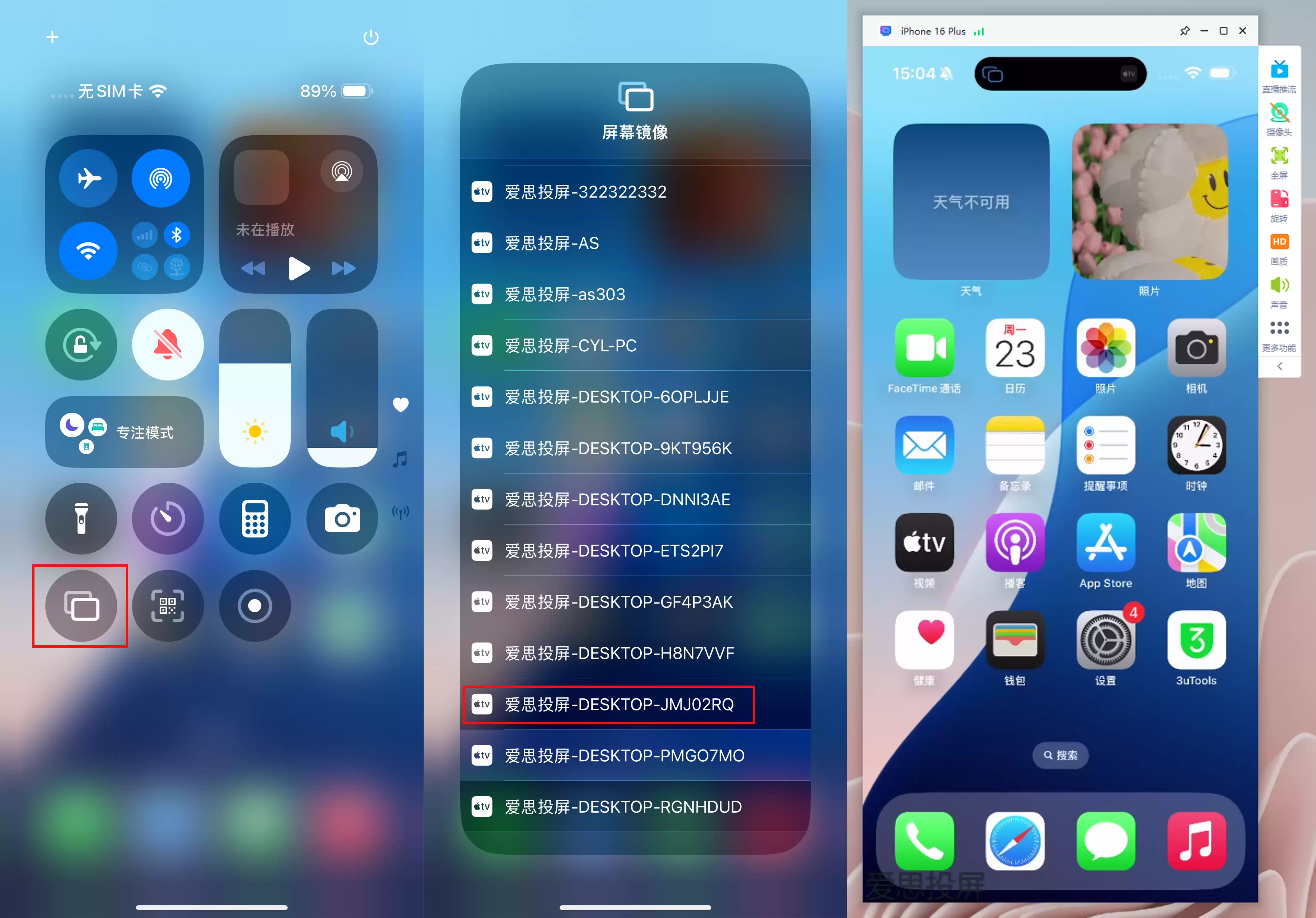
如何使用虚拟摄像头将投屏画面传输至直播间

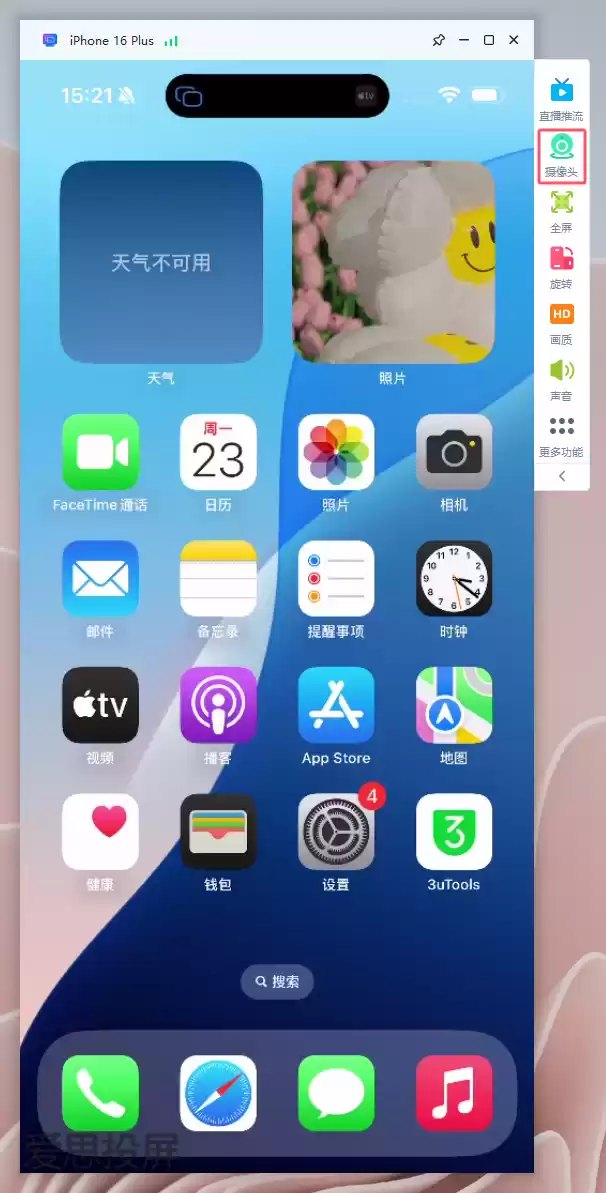
4.在电脑端软件菜单栏中启用虚拟摄像头功能;

如何使用虚拟摄像头将投屏画面传输至直播间

二、直播软件调用教程(以抖音直播伴侣为例)

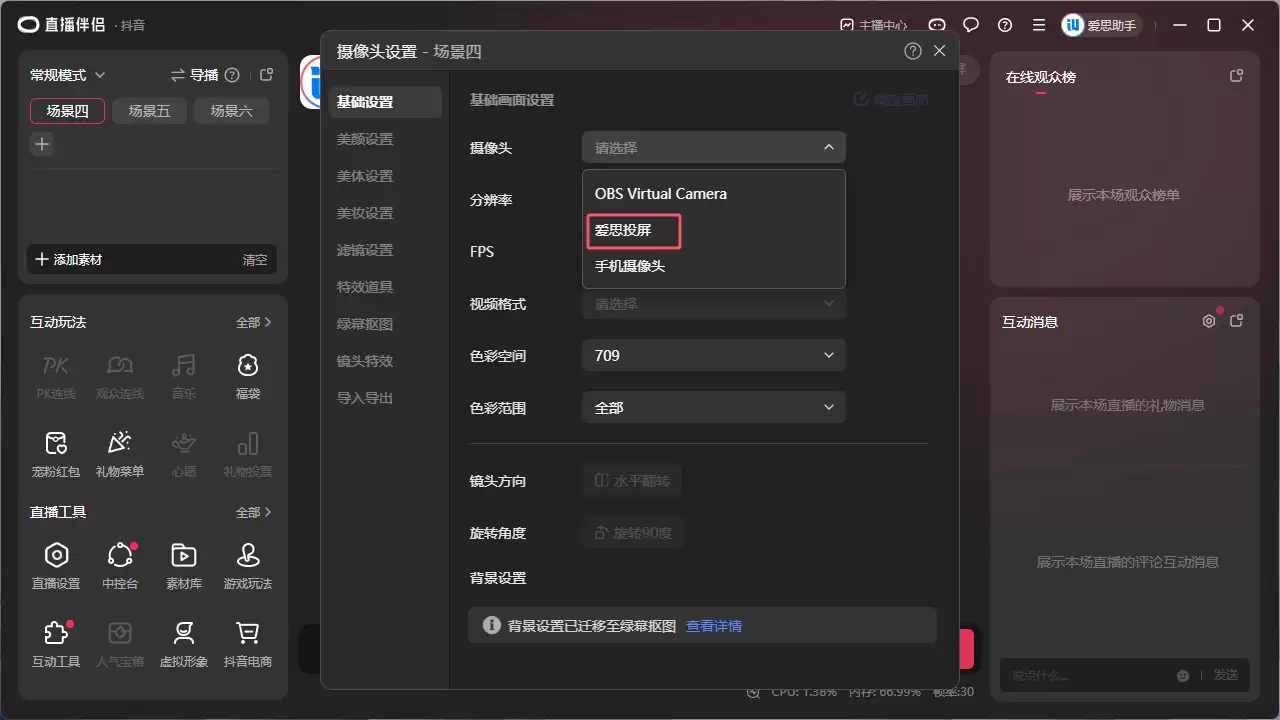
1.在直播伴侣界面点击"摄像头"选项;
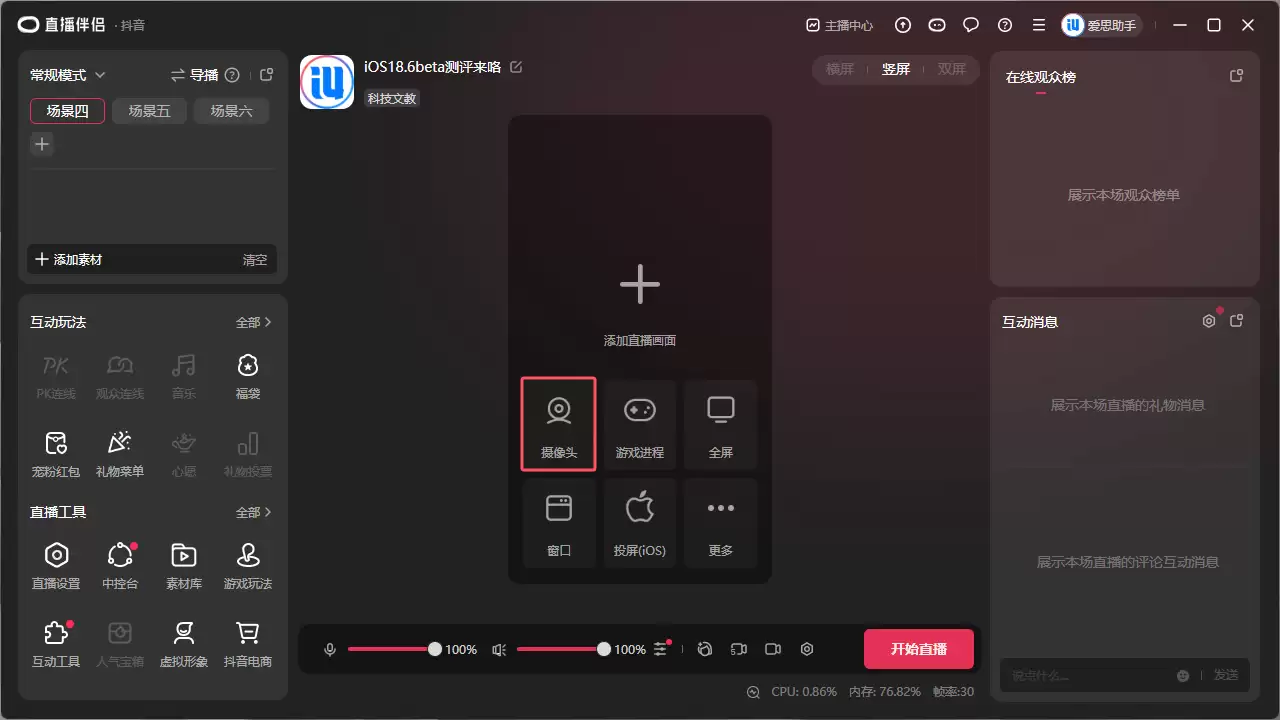
如何使用虚拟摄像头将投屏画面传输至直播间

2.在下拉菜单中选择"爱思投屏"虚拟设备;

如何使用虚拟摄像头将投屏画面传输至直播间

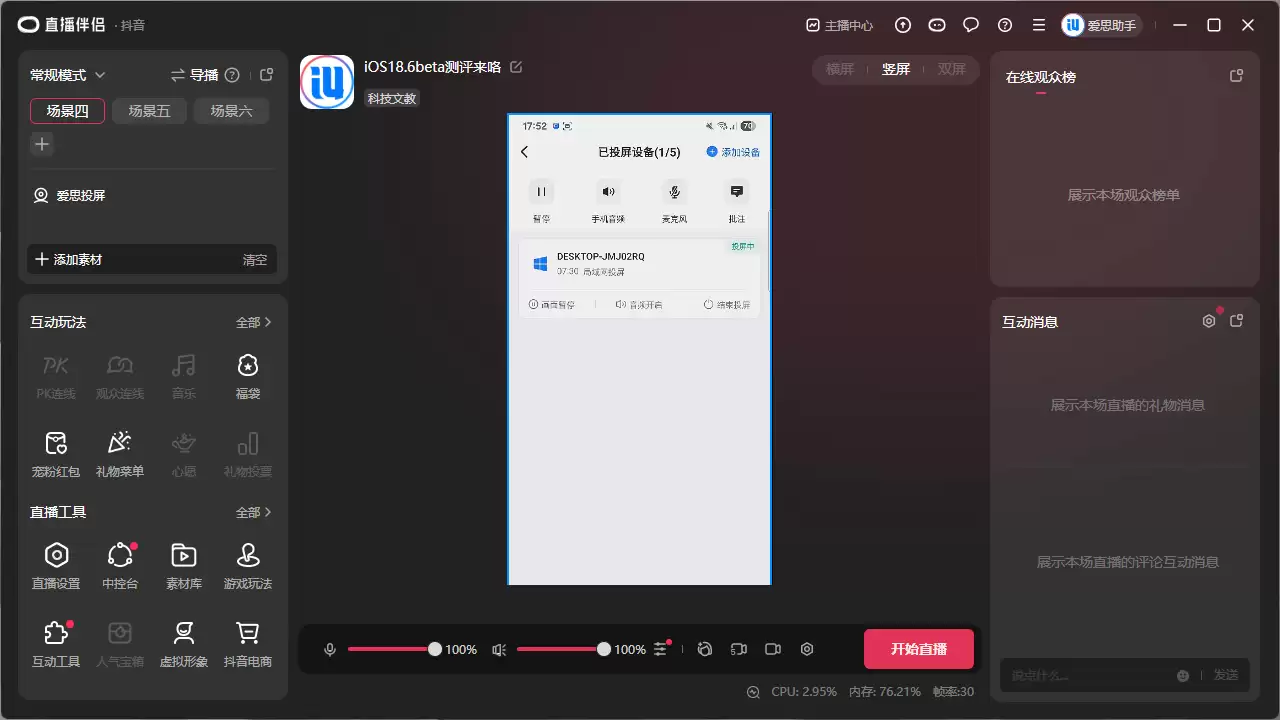
3.成功添加后即可在直播中展示投屏内容;

如何使用虚拟摄像头将投屏画面传输至直播间

重要提示

使用OBS软件时,建议将色彩范围设置为"扩展(Full)"以获得最佳画质呈现效果。
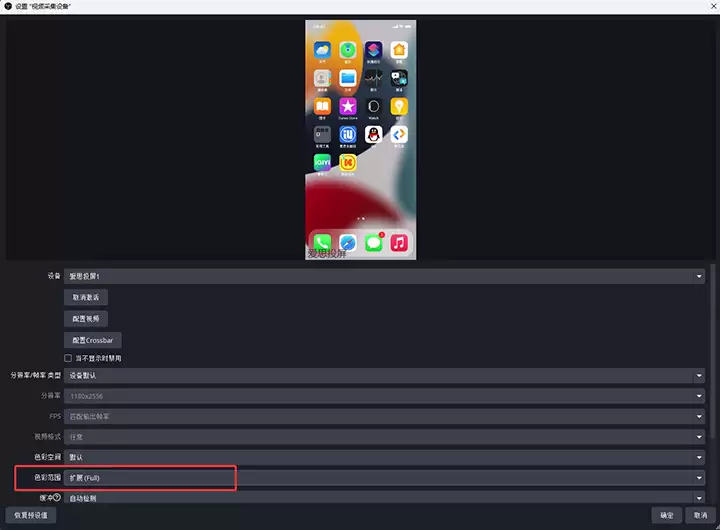
如何使用虚拟摄像头将投屏画面传输至直播间

来源:https://www.i4.cn/news_detail_55508.html
上一篇iOS 14.4-14.5.1完美越狱指南:unc0ver 7.0.2正式发布 下一篇苹果"快捷指令"隐藏功能曝光,或预示Siri重大升级
本站内容用于信息整理与展示,如有侵权或内容问题请及时联系处理。

相关推荐

补充同频道和同主题内容,方便继续浏览更多相关内容。

同类最新

继续查看同栏目最近更新的文章。

更多
苹果手机应用文件夹快速整理技巧
iphone · 2026-07-03

苹果手机应用文件夹快速整理技巧

进入编辑模式拖动应用可快速创建文件夹,批量归类社交、工作等App。重命名文件夹提升辨识度,参考App资源库分类逻辑整理主屏。定期清理调整,每个文件夹控制在5个以内,过多则细分如“支付”“理财”。

iPhone 14 Pro Max系统应用隐藏方法
iphone · 2026-07-03

iPhone 14 Pro Max系统应用隐藏方法

通过“屏幕使用时间”的“内容和隐私访问限制”设置密码后,关闭“允许的App”中系统应用的开关,即可隐藏其图标。此方法仅对系统应用有效,无需越狱。图标隐藏后不影响正常使用。恢复时重新开启对应开关即可。

iPhone 12 Pro Max蓝牙连接失败解决方法
iphone · 2026-07-03

iPhone 12 Pro Max蓝牙连接失败解决方法

iPhone12ProMax无法连接蓝牙设备时,先确认设备已开启配对模式、电量充足且无信号干扰;检查手机蓝牙开关,重启设备并重新配对;若无效,忘记设备后重连;仍无法解决则还原网络设置并更新iOS及蓝牙设备固件。

苹果手机动态壁纸启用方法及设置步骤
iphone · 2026-07-03

苹果手机动态壁纸启用方法及设置步骤

苹果手机设置动态壁纸可通过系统自带动态选项或实况照片实现。系统动态壁纸在设置墙纸中选取,实况照片需通过分享按钮设为墙纸并开启Live功能。注意动态效果仅在锁屏时通过按压或长触播放,主屏幕仅显示静态画面。

iPhone SE录屏带声音教程
iphone · 2026-07-03

iPhone SE录屏带声音教程

iPhoneSE录屏带声音只需两步:先在设置中将屏幕录制加入控制中心,然后从控制中心长按录屏图标开启麦克风。录制时同时捕捉内部声音与环境音,视频自动保存至照片App,无需第三方软件。