
无法找到dns地址怎么办 轻松解决DNS服务异常无法上网问题
在浏览网页时,如果出现“无法找到dns地址”的提示,可能会导致网页无法加载。dns相当于互联网的“地址簿”,它的作用是将我们输入的域名转换成对应的ip地址。一旦dns解析失败,设备便无法定位服务器位置,从而导致无法上网。下面介绍几种常见的解决方法。
免费影视、动漫、音乐、游戏、小说资源长期稳定更新! 👉 点此立即查看 👈

确认网络连接状态
首先检查设备是否已成功接入网络。可以尝试打开其他 或使用即时通讯、视频等应用,判断是否为全网无法访问。若所有网络服务均不可用,则问题可能出在网络连接本身,而非DNS解析。
重启路由器与设备
多数网络故障可通过重启解决。建议执行以下操作:
关闭计算机,等待数秒后再重新启动。
将路由器电源拔出,静置30秒后重新通电,等待指示灯恢复正常,网络重建连接。

更换为公共DNS服务器
若运营商默认的DNS服务器响应异常,可手动更换为稳定可靠的公共DNS:
按下 Win + R 键,输入 ncpa.cpl 并回车,进入“网络连接”界面。
右键当前使用的网络(如“以太网”或“WLAN”)→ 选择“属性”。
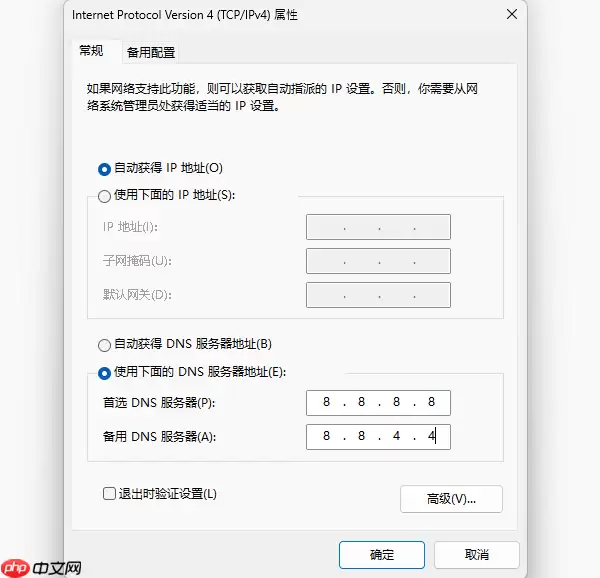
双击“Internet协议版本4 (TCP/IPv4)”→ 选择“使用下面的DNS服务器地址”。
填写首选DNS为 8.8.8.8,备用DNS为 8.8.4.4(Google公共DNS),点击“确定”保存设置。
使用驱动人生自动修复网络问题
若更改DNS后仍无法上网,可能是网卡驱动异常所致。此时可借助“驱动人生”工具自动检测并修复驱动问题。
下载并安装最新版驱动人生软件。
启动程序,点击“立即扫描”,系统将自动检测网络设备状态。

定位到网卡或无线网卡设备,点击“升级驱动”进行修复。

修复完成后建议重启电脑,确保设置生效。
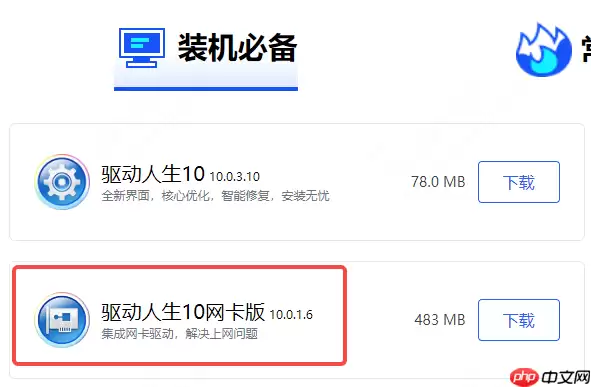
对于无法联网的电脑,驱动人生提供“离线网卡驱动安装”功能:
在另一台可上网的设备上下载“驱动人生网卡版”安装包,通过U盘等方式复制到故障电脑中进行安装。
清理本地DNS缓存
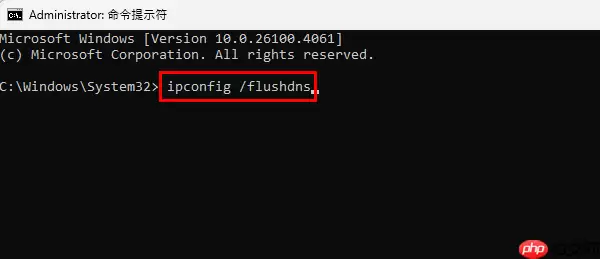
本地缓存若出现错误,也可能导致域名解析失败。可通过以下命令清除缓存:
在Windows系统中,按下 Win + R,输入 cmd 打开命令提示符。
输入命令:ipconfig /flushdns,按回车执行。
检查防火墙或杀毒软件设置
部分安全软件可能会拦截正常的DNS请求,造成网络异常。可尝试临时关闭防火墙或杀毒程序,查看网络是否恢复。若问题消失,建议调整安全策略或更换兼容性更好的防护工具。
通过上述方法,大多数因DNS问题导致的无法上网情况都能得到有效解决。此外,如遇到显卡、声卡、蓝牙等硬件驱动异常,也可使用“驱动人生”进行检测与修复。该工具支持驱动备份、安装、更新等多项功能,帮助用户轻松管理电脑驱动环境。
相关攻略

如何精准定位电脑硬件的“出生”与“首秀”时间? 硬件首次运行时间需通过厂商官网序列号查询获取制造 激活日期,保修期以官方数据库为准;BIOS中Manufacture Date和First Power-On Date为离线关键证据;Windows系统安装时间、事件日志ID 6005及PowerShel

Windows下可用CMD批处理一键批量改扩展名:一、基础ren命令同目录单类型转换;二、for循环法支持中文空格文件名;三、通配符法强制统一后缀;四、cd d切换路径跨目录操作;五、for f递归遍历子目录 面对成百上千个需要统一修改扩展名的文件,手动操作无疑是场噩梦。其实,Windows系统自带

如何彻底清除Windows系统的残留激活信息:准备更换新密钥的深度清理指南 当你准备为Windows系统更换新的激活密钥时,有没有遇到过这样的困扰?旧密钥或者数字许可证的残留信息,就像系统里挥之不去的“幽灵”,时不时干扰新密钥的绑定,导致激活失败,甚至触发恼人的许可证冲突。要解决这个问题,就得下点“

彻底告别Windows 11开机硬盘自检,这里有五种行之有效的方法:第一,清空注册表的BootExecute值;第二,使用chkntfs x命令取消已计划的扫描;第三,用fsutil dirty set n清除卷的“脏”标志;第四,修改BootExecute值,添加 k参数跳过指定驱动器;第五,

想在Windows里藏起某个磁盘分区?其实有三个主流方法:一是通过磁盘管理直接移除驱动器号,安全又容易恢复;二是修改注册表里的NoDrives值,用十六进制掩码精准隐藏;三是用diskpart命令,一行代码就能清除驱动器号。各有适用场景,下面我们详细拆解。 你是否遇到过这样的困扰:电脑里存着一些私密
热门专题


热门推荐

构筑消防安全“防火墙”工程 提升全社会火灾防控综合能力 消防安全绝非一句空洞的口号,它直接关系到千家万户的生命财产安全,是社会稳定与经济发展的坚实保障。全面提升社会火灾防控水平,是一项需要全民参与、持续发力的系统性工程。以下汇集自不同领域的防火警示与实用提醒,为我们提供了直观而深刻的行动指南。 森林

防火宣传标语(1-20) 1 全民总动员,防火保安全。 2 全民护林、人人防火。 3 一人把关一处安,众人防火稳如山。 4 时时注意森林防火、人人重视森林防火。 5 森林防火记心上,人人护林理应当。 6 山田年年耕、防火天天讲。 7 保护消防设施,维护消防安全。 8 入山不带烟、野外

森林防火标语手抄报图片文案 “坚持生态效益、经济效益、社会效益相结合,突出生态效益。”这句话点明了现代林业发展的核心。如今信息传播触手可及,我们每天都能接触到海量内容,其中那些简洁有力、直击人心的句子,往往最能留下深刻印象。你是否也有收集和分享精彩语句的习惯?下面整理的这份森林防火标语集锦,或许能为

欧交易所作为全球领先的数字资产服务平台,为广大用户提供多样化的数字产品交易与金融服务。其官方应用程序设计友好,操作便捷,致力于为用户创造一个安全、稳定的交易环境。 这份指南将手把手带你完成欧交易所2025最新版App的官方下载与安装。文内提供的链接直达官方渠道,确保你的每一步操作都安全可靠。 下载教

森林防火标语大全图片文案【篇1】 一棵树木长成参天大树,需要历经数十年的风雨洗礼,成长过程极为不易。请务必牢记,切勿让任何火源进入林区,共同守护这片绿色。 我们关心天下大事,更应心系家园安全,用行动联通守护的责任。 清明祭祖,如今更倡导以鲜花、植树等文明、环保的方式寄托哀思,摒弃焚烧纸钱旧俗,让清明