
CHKDSK命令使用指南:磁盘自检与修复
如果电脑在启动程序时响应缓慢,比如有时需要半分钟甚至更长时间才能打开,这可能意味着硬盘存在问题。
免费影视、动漫、音乐、游戏、小说资源长期稳定更新! 👉 点此立即查看 👈
1、 可以通过DOS命令来进行磁盘自我检测,这种方式既安全又快捷。虽然对不熟悉电脑操作的人来说可能看起来有些复杂,但只要按照步骤一步步执行,其实非常简单。
2、 首先了解 chkdsk 命令的使用方式,点击开始菜单中的“运行”选项,输入 cmd 然后按回车确认。
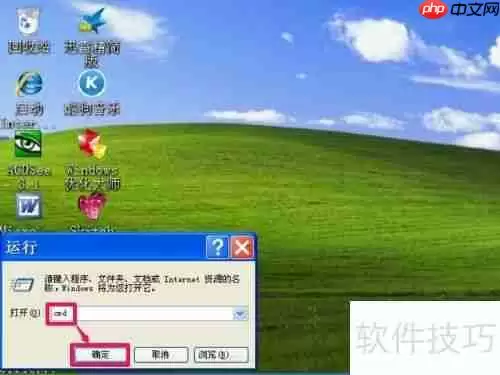
3、 打开命令提示符窗口,在XP系统中,这是一个类似于DOS的操作界面。进入之后,在光标位置输入 chkdsk /? 并按下回车键。
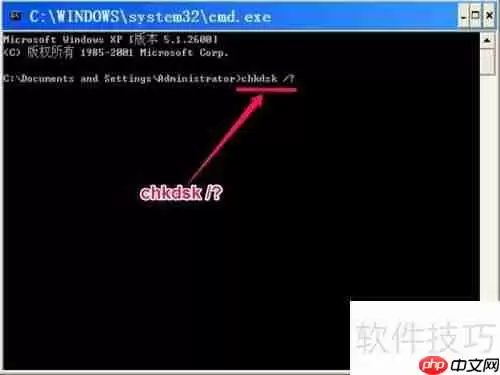
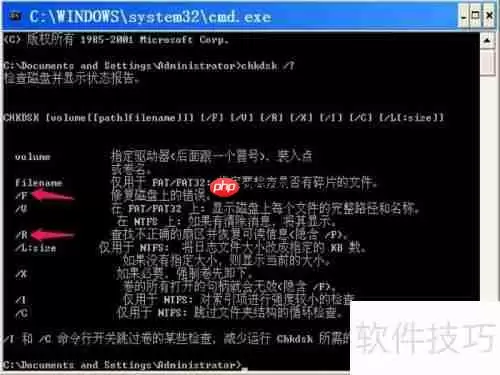
4、 chkdsk /? 用于查看该命令的格式与参数说明。通常情况下,chkdsk 后面会跟上参数和磁盘标识符,例如 chkdsk /f c: 表示检查并修复C盘错误。
5、 解释
6、 chkdsk 是一种命令语言。
7、 参数 /f 的作用是修复磁盘错误。
8、 C: 表示磁盘分区的标识符。
9、 这个命令有很多参数,这里只介绍两个与磁盘检查相关的常用参数:一个是 /f,用来修复磁盘问题;另一个是 /R,可以查找坏扇区并尝试恢复可读数据(同时也包含 /f 的功能)。
10、 参数和盘符字母的大小写不影响命令效果。
11、 在了解了语法和参数后,接下来进行实际操作。以本地C盘为例,具体方法和步骤如下:
12、 首先打开开始菜单中的“运行”,输入 cmd 命令并确定,这样就能进入命令行界面。
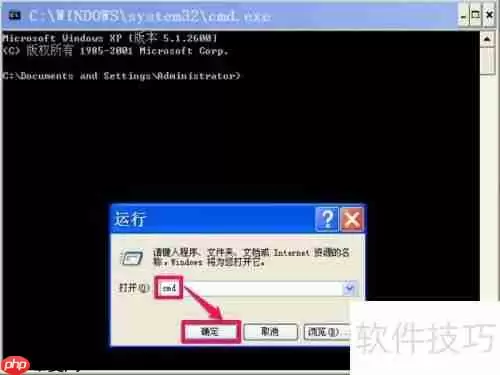
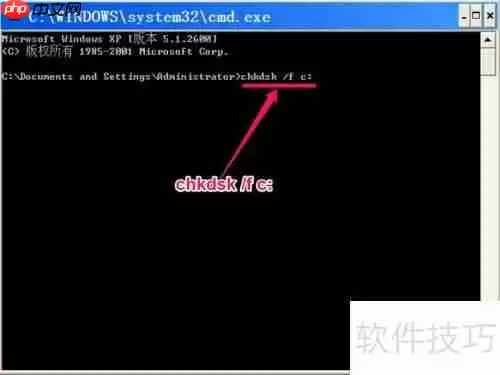
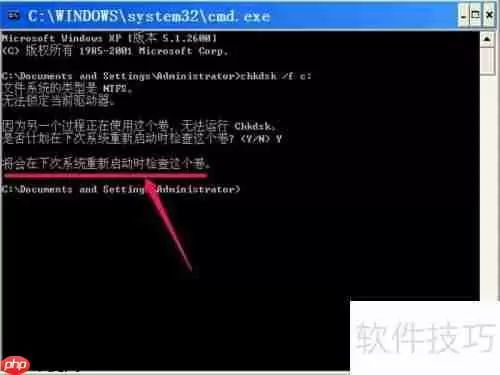
13、 在命令行界面中,将光标定位到 C:Documents and SettingsAdministrator 处,然后输入 chkdsk /f c:(用于检测本地C盘的命令),按下回车键即可开始执行。
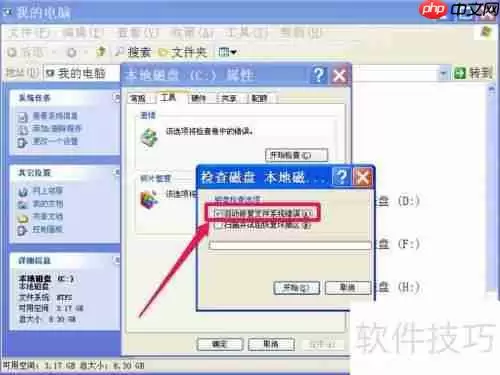
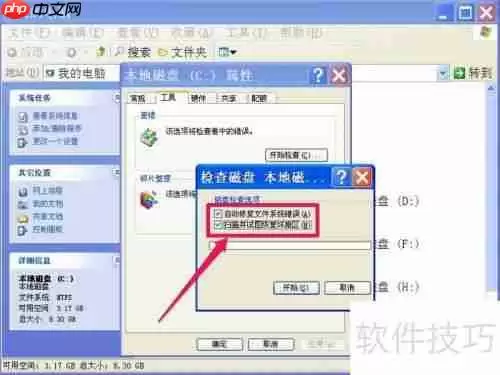
14、 使用过Windows磁盘自检功能的人应该清楚,这个命令等同于选中自动修复文件系统错误的功能,如图2所示。
15、 按下回车键后,系统会检测当前磁盘的文件系统类型,并尝试锁定驱动器。若无法锁定,则 chkdsk 将无法立即运行,只能在下次启动计算机时进行自检。这种情况常见于正在运行操作系统和程序的C盘。
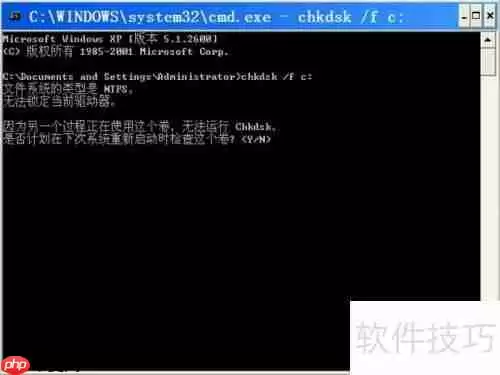
16、 此时在光标位置输入字母 Y(表示确认,大小写均可),然后按下回车键完成操作。
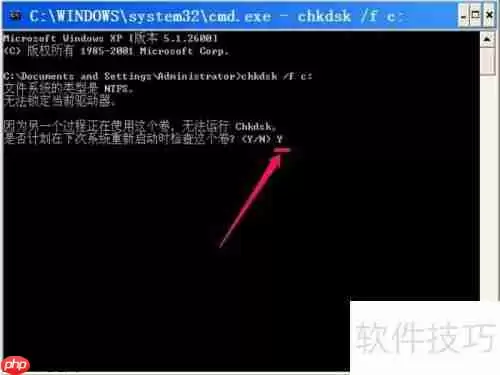
17、 如前所述,此时会提示将在下一次重启时对该卷进行检查,这意味着只有在重新启动电脑后才会执行自检,目前只需关闭此窗口即可。
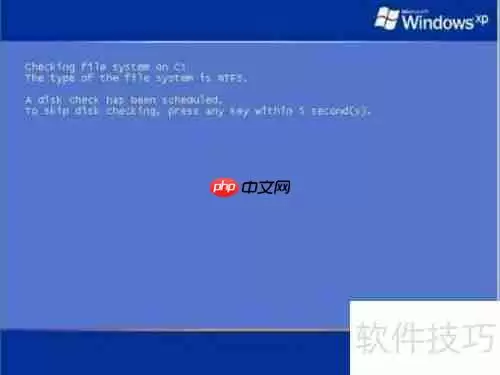
18、 重启后系统会自动进行自检,请不要误以为是蓝屏现象,也请勿按动任何按键,耐心等待几分钟至十几分钟不等。
19、 单纯修复文件系统的步骤到这里就完成了。如果你还想修复坏扇区,请继续下面的操作。
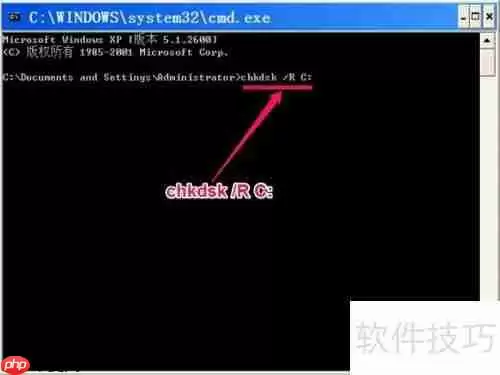
20、 下面介绍 chkdsk /R 的使用方法:从开始菜单进入运行,输入 cmd 打开命令窗口,接着输入 chkdsk /R C: 然后按回车执行。
21、 在Windows界面中,/R 参数相当于同时勾选自动修复文件系统错误和扫描并尝试恢复坏扇区两项功能,见图2。
22、 按下回车键后,系统同样会检查磁盘的文件系统类型及其当前状态。由于这是C盘,仍然无法立即执行,需在下次开机时进行自检。输入字母 Y 并按回车键确认,即可开启下一次启动时的自检流程。
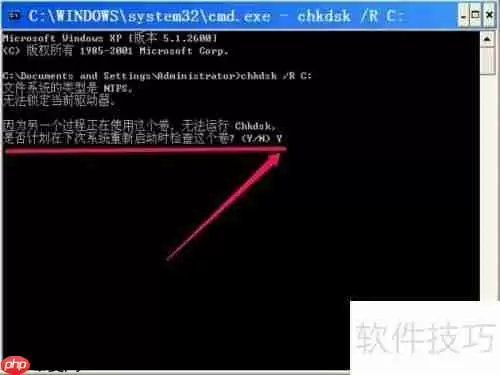
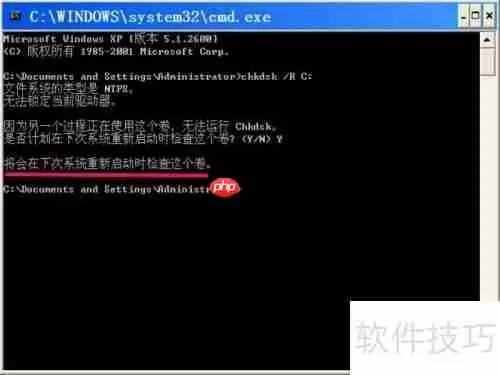
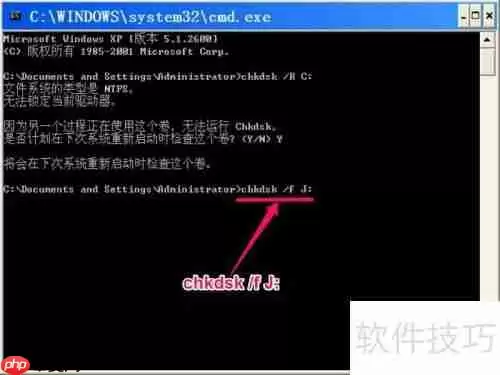
23、 C盘自检过程中无法即时查看检测结果,可以尝试检查其他磁盘。选择一个容量较小的磁盘,比如J盘,在命令窗口中输入 chkdsk /f J: 然后按回车键执行。
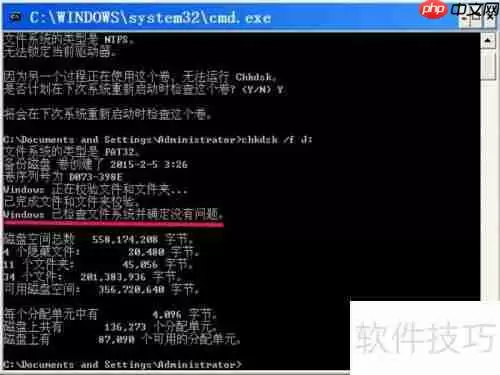
24、 因为磁盘空间较小,几秒钟内就能完成检查,并迅速显示所有检测数据,包括文件系统类型、创建时间、磁盘总容量、每单元分配字节数等详细信息。
25、 其中最重要的是标红部分,即文件系统是否存在异常情况,我的结果显示一切正常。
相关攻略
如何修复Windows系统蓝屏代码0x0000008e:解决内核参数异常错误 当Windows系统突然蓝屏,屏幕上赫然显示着错误代码0x0000008e,这通常意味着系统内核在处理某些异常时“卡壳”了。别慌,这背后最常见的原因无外乎驱动冲突、内存接触不良、特定系统补丁的缺陷,或是硬件兼容性问题。好消
如何修复Windows系统更新报错0x80070003 遇到Windows更新报错0x80070003,提示“系统无法找到指定的路径”,这事儿确实挺让人头疼的。别急,这个错误本质上是个“寻路”问题——系统更新组件在访问某个关键目录或文件时迷路了。问题根源通常出在SoftwareDistributio
如何开启Windows 11“超分辨率”功能:AI提升游戏与视频画质全攻略 有没有遇到过这种情况?在Windows 11上玩游戏或者看视频,总觉得画面细节不够锐利,边缘有点发虚,甚至能看出明显的像素颗粒感。这很可能是因为系统内置的一项“黑科技”没有打开——那就是AI驱动的超分辨率技术。不过,这项功能
如何解决Windows系统启动提示“No Bootable Device” 开机时屏幕上跳出“No Bootable Device”这行字,确实让人心头一紧。这行提示说白了就是:电脑在启动的“寻路”阶段,没能从任何存储设备里找到有效的引导程序。问题根源通常指向几个方向:硬盘压根没被识别、启动顺序排错
如何在Windows中查看SSD硬盘剩余寿命 检查固态硬盘健康状态教程 想知道你的固态硬盘还能“健康”工作多久吗?其实,Windows系统本身就内置了几种方法,可以直接读取SSD固件里的寿命估算参数。下面这三种主流方法,各有侧重,结合起来看,能让你对硬盘状态了如指掌。 一、通过Windows设置界面
热门专题
热门推荐
红色沙漠星之塔怎么进入 好消息是,星之塔的进入方式非常直接,它会在主线流程中自动解锁,你完全不需要提前满世界探索或者寻找隐藏入口。 当你跟随主线指引,到达星之塔所在的那片区域后,抬头就能看到它矗立在山顶。接下来要做的很简单:沿着图中这条醒目的红色路线所示的楼梯,一路向上攀登,就能直达山顶的星之塔正门
《王者荣耀世界》即将正式与玩家见面 备受期待的开放世界RPG手游《王者荣耀世界》,已经进入了上线前的最后阶段。官方释放的大量前瞻信息中,地图设计与剧情体验无疑是两大核心亮点。而作为游戏首赛季(S1)的重头戏,全新区域“姑射山”的登场,显然不仅仅是添一张新地图那么简单。它被深度植入了原创剧情,旨在为玩
红色沙漠动力核心怎么获得 想拿到动力核心,目标很明确:找到那些固定刷新的阿比斯守卫。它们常在一些特定地点徘徊,比如坍塌城门区域的悬崖边上,就是不错的狩猎场。 找到目标后先别急着动手,这里有个关键步骤能省下大量时间:在开打前,务必手动保存一下游戏。这相当于给自己买了一份“保险”,万一守卫没掉你想要的东
《王者荣耀世界》已正式官宣将于2026年4月上线 千呼万唤始出来,腾讯天美工作室的开放世界MMOARPG《王者荣耀世界》,终于敲定了2026年4月的上线日期。消息一出,玩家社区的讨论热度再次被点燃。在众多引人注目的首发角色里,“元流之子”以其鲜明的定位和独特的技能设计,成为焦点中的焦点。最近,不少玩
《王者荣耀世界》英雄获取全指南:三种核心方式,快速组建强力阵容 在《王者荣耀世界》的开放世界中开启冒险之旅,作为“元流之子”的你,最令人期待的体验莫过于招募那些熟悉与全新的英雄伙伴。无论是伽罗、东方曜等经典角色,还是“冷春”这样的原创人物,他们的独特故事与强大技能,共同构成了这个东方幻想世界的核心吸


