
首页 游戏 软件 资讯 排行榜 专题
首页
手机教程
c盘分小了怎么重新分配 调整分区大小的3个安全步骤

c盘分小了怎么重新分配 调整分区大小的3个安全步骤

热心网友
67
转载
2025-06-10

如何安全重新分配c盘空间?遵循以下步骤:1. 使用acronis true image或easeus todo backup备份c盘数据,并检查备份文件。2. 用easeus partition master或minitool partition wizard调整c盘大小,按软件提示操作。3. 调整后,重启电脑,检查空间分配,使用“chkdsk”诊断硬盘,更新系统和软件,确保系统正常运行。
免费影视、动漫、音乐、游戏、小说资源长期稳定更新! 👉 点此立即查看 👈

c盘分小了怎么重新分配 调整分区大小的3个安全步骤

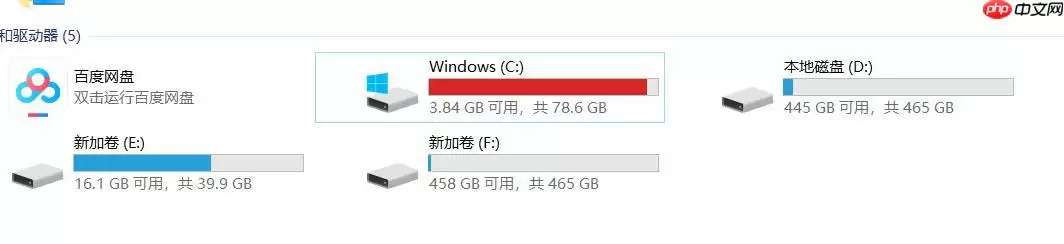
重新分配C盘空间确实是个棘手的问题,尤其是当你发现C盘分得太小,影响到系统的正常运行时。别担心,调整分区大小并不像听起来那么可怕,只要遵循以下三个安全步骤,你就能顺利完成这个任务。

如何安全备份数据以防万一?

在调整分区之前,最重要的一步是备份数据。毕竟,操作系统和分区调整工具虽说靠谱,但总有那么一丁点儿风险。建议使用像Acronis True Image或EaseUS Todo Backup这样的软件,全面备份C盘的所有数据。别忘了检查备份文件,确保它们能正常恢复。毕竟,备份的意义在于万一出问题时能帮你迅速恢复,而不是让你在灾难后发现备份也打不开。

使用哪些工具可以安全调整C盘大小?

调整C盘大小时,选择一个靠谱的工具至关重要。个人推荐使用EaseUS Partition Master或MiniTool Partition Wizard。这两款软件不仅界面友好,操作简单,而且它们在处理分区调整时表现得相当稳定。记住,在使用这些工具时,务必要按照软件的提示一步步来,不要急躁。毕竟,分区调整不是开玩笑的事儿,稍微不慎就可能让系统崩溃。

调整分区大小后如何确保系统正常运行?

调整完C盘大小后,别急着松一口气。首先,重启电脑,确保系统能正常启动。如果一切顺利,再次检查C盘的空间分配,确保调整后的空间符合你的预期。接着,运行一些基本的系统诊断工具,比如Windows自带的“chkdsk”命令,检查一下硬盘的健康状态。最后,别忘了更新一下系统和软件,因为调整分区可能会影响到一些系统文件的路径。总之,调整完分区后,慢慢来,逐步验证系统的稳定性,确保一切正常运行。

调整C盘大小虽然是个技术活,但只要你遵循这些步骤,保持耐心和谨慎,相信你一定能顺利完成这个任务。

来源:https://www.php.cn/faq/1351630.html
免责声明: 游乐网为非赢利性网站,所展示的游戏/软件/文章内容均来自于互联网或第三方用户上传分享,版权归原作者所有,本站不承担相应法律责任。如您发现有涉嫌抄袭侵权的内容,请联系youleyoucom@outlook.com。

相关攻略

微软听劝!Windows 11初始设置不用等了:终于可以跳过强制更新
电脑教程
微软听劝!Windows 11初始设置不用等了:终于可以跳过强制更新

微软优化 Windows 11 开箱体验:新机设置可跳过强制系统更新 4月15日最新消息,微软正式为 Windows 11 的初始设置环节(即 OOBE 开箱体验阶段)引入了一项备受期待的改进:用户现在可以选择跳过强制性的系统更新步骤。 这项功能经过数月的测试与完善,现已面向所有普通消费者全面推送。

热心网友
04.18
windows无法更改设置怎么办? 电脑不允许修改系统设置无问题的解决办法
系统平台
windows无法更改设置怎么办? 电脑不允许修改系统设置无问题的解决办法

Windows系统设置被“锁死”?别急,一招教你轻松解锁 很多朋友都遇到过这样的困扰:想调整一下系统设置,却发现选项是灰的,根本点不动。这感觉就像自家的门,钥匙却不在自己手里。其实,这个问题在Windows 7到最新的Windows 11系统中都可能出现,尤其是涉及软件安装或系统更新时。好消息是,解

热心网友
04.17
保护电脑数据安全! Windows系统快速关闭磁盘默认共享方法
系统平台
保护电脑数据安全! Windows系统快速关闭磁盘默认共享方法

保护电脑数据安全!Windows系统快速关闭磁盘默认共享方法 Windows系统里藏着不少实用功能,但有些默认设置,可能在不经意间带来安全风险。比如,磁盘的默认共享就是其中之一。最近,不少用户都在询问如何关闭它,其实操作起来并不复杂。今天,我们就来把Win11和Win10系统下的几种关闭方法,一次给

热心网友
04.17
如何启用项目复选框? Windows系统打开文件复选框设置的教程
系统平台
如何启用项目复选框? Windows系统打开文件复选框设置的教程

Windows文件复选框怎么开启?Win11 Win10 Win7详细设置教程 在Windows系统中,文件复选框是一个实用却常被忽略的高效功能。它能让你通过勾选的方式直观地批量选择文件,极大提升了文件管理效率,尤其适合处理大量文档、图片或文件夹。许多用户不清楚如何启用这一功能,其实操作方法因Win

热心网友
04.16
小巧的Firebat AM02 Ryzen 5 6600H迷你电脑是一款完整的Windows 11系统,仅售250美元
游戏攻略
小巧的Firebat AM02 Ryzen 5 6600H迷你电脑是一款完整的Windows 11系统,仅售250美元

Firebat AM02 AMD Ryzen 5 6600H 迷你主机,美国仓直发仅253美元 标配16GB LPDDR5-6400MHz高频内存、512GB NVMe固态硬盘,并已预装正版Windows 11专业版系统 正在寻找一款能够媲美苹果Mac Mini的Windows迷你电脑?现在有一个高

热心网友
04.16

最新APP

宝宝过生日
宝宝过生日
应用辅助 04-07
台球世界
台球世界
体育竞技 04-07
解绳子
解绳子
休闲益智 04-07
骑兵冲突
骑兵冲突
棋牌策略 04-07
三国真龙传
三国真龙传
角色扮演 04-07

热门推荐

《王者荣耀世界》天雷隼怎么打-说剑任务稷下群山BOSS天雷隼打法技巧攻略
游戏攻略
《王者荣耀世界》天雷隼怎么打-说剑任务稷下群山BOSS天雷隼打法技巧攻略

《王者荣耀世界》说剑任务BOSS讨伐:稷下群山天雷隼打法详解 在《王者荣耀世界》的说剑任务中,稷下群山区域的天雷隼是许多玩家遭遇的强力挑战。这只BOSS攻击迅猛,机制独特,常常让挑战者感到棘手。别担心,本篇攻略将为你带来详尽的打法解析与实战技巧,帮助你轻松完成讨伐。 《王者荣耀世界》说剑任务全BOS

热心网友
04.19
ELBO Art
AI
ELBO Art

ELBOArt是什么 在AI绘图工具层出不穷的今天,如果有一款产品,能让你动动手指就把脑海里的角色瞬间变为图像,是不是听起来就很有吸引力?ELBOArt正是这样一款独特的工具。它的核心“角色创造器”(CharacterCreator),本质上是一个高度智能的转换接口,用户只需通过简单的点击和描述,就

热心网友
04.19
从用友YONBIP看大型企业如何构建商业创新平台
业界动态
从用友YONBIP看大型企业如何构建商业创新平台

企业数智化转型的深层需求与核心挑战在数字经济时代浪潮中,大型企业的转型升级已超越单一的业务流程优化或信息系统升级范畴。它们面临的核心挑战,是如何在瞬息万变的市场环境中,系统性实现商业模式、运营模式及组织模式的全面创新。传统ERP系统虽稳固了企业运营底盘,但在应对敏捷创新、生态协同及用户体验驱动等新需

热心网友
04.19
Dumm-E
AI
Dumm-E

Dumm-E是什么 如果说当前AI赛道的主流是竞相追逐“更聪明”、“更全能”,那么Dumm-E的出现,无疑是一次有趣的“逆向飞行”。这款由创意团队Leo Rivas和Dummy Bearz打造的AI聊天机器人,干脆打出了“世界上最笨的AI”的旗号。它的目的不是帮你解答难题或处理工作,而是纯粹为了逗你

热心网友
04.19
CentOS文件系统加密如何实现
网络安全
CentOS文件系统加密如何实现

CentOS系统LUKS磁盘加密完整教程:为数据安全加上数字防护锁 在CentOS服务器与工作站环境中,保障敏感数据安全是系统管理的重要环节。文件系统级别的磁盘加密技术,尤其是LUKS(Linux统一密钥设置)标准,已成为企业级数据保护的基石。本指南将详细解析如何在CentOS系统中使用LUKS对分

热心网友
04.19