
pdf(portable document format)因其出色的兼容性和稳定性而备受推崇,能够确保文档在不同设备和平台上呈现一致的效果。然而,pdf的固定布局也为编辑和修改带来了难题。与此相对,word文档提供了强大的编辑功能和灵活性,方便用户对文档内容进行修改、排版和格式调整。因此,将pdf转换为word文档成为了许多用户的常见需求。那么,如何将pdf转化为word呢?本文将详细介绍几种将pdf转换为word的方法。
一、利用专业PDF转换软件专业的PDF转换软件,如Adobe Acrobat、PHP中文网PDF转换器等,提供了高效的PDF转Word功能。这些软件不仅转换精准,还支持批量操作,功能强大。以下以PHP中文网PDF转换器为例进行说明。
操作步骤:
1、下载并启动PHP中文网客户端。
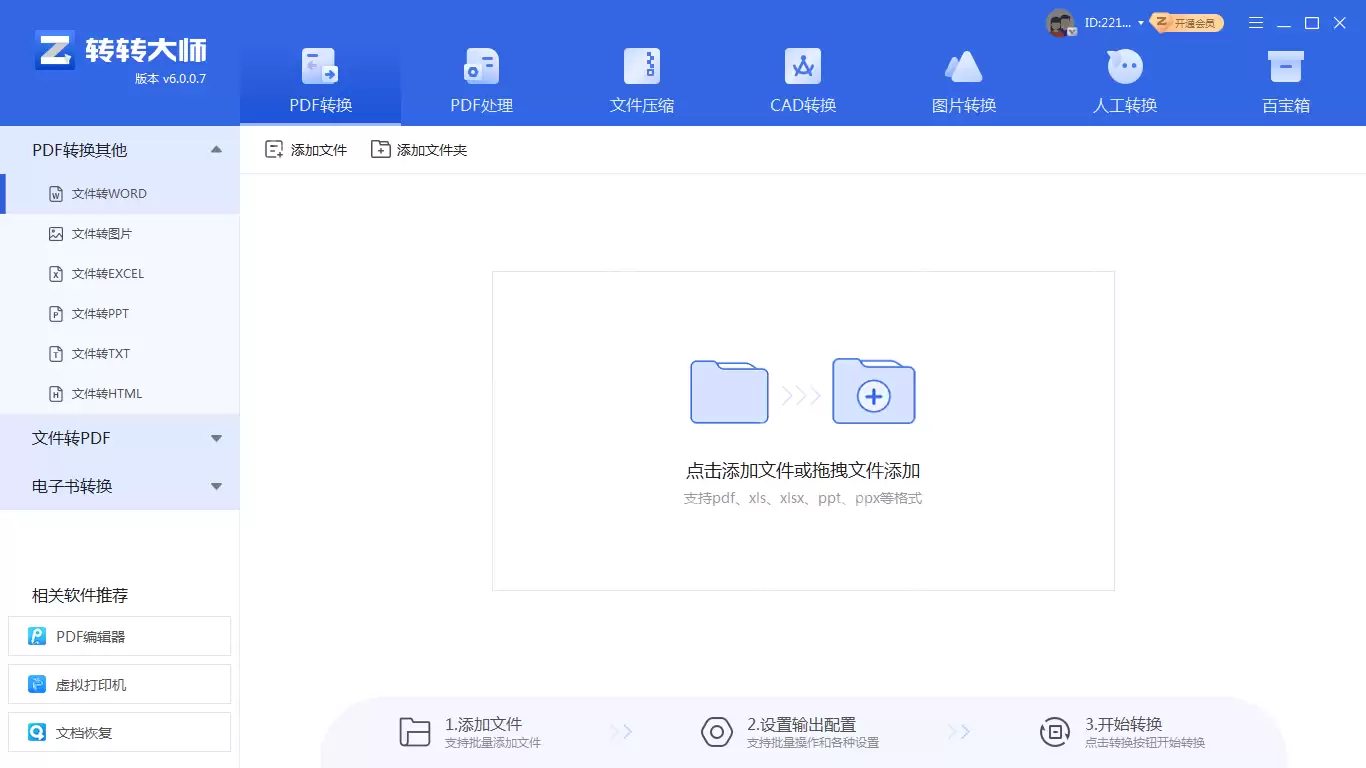
2、启动软件后,默认即为PDF转Word模式。
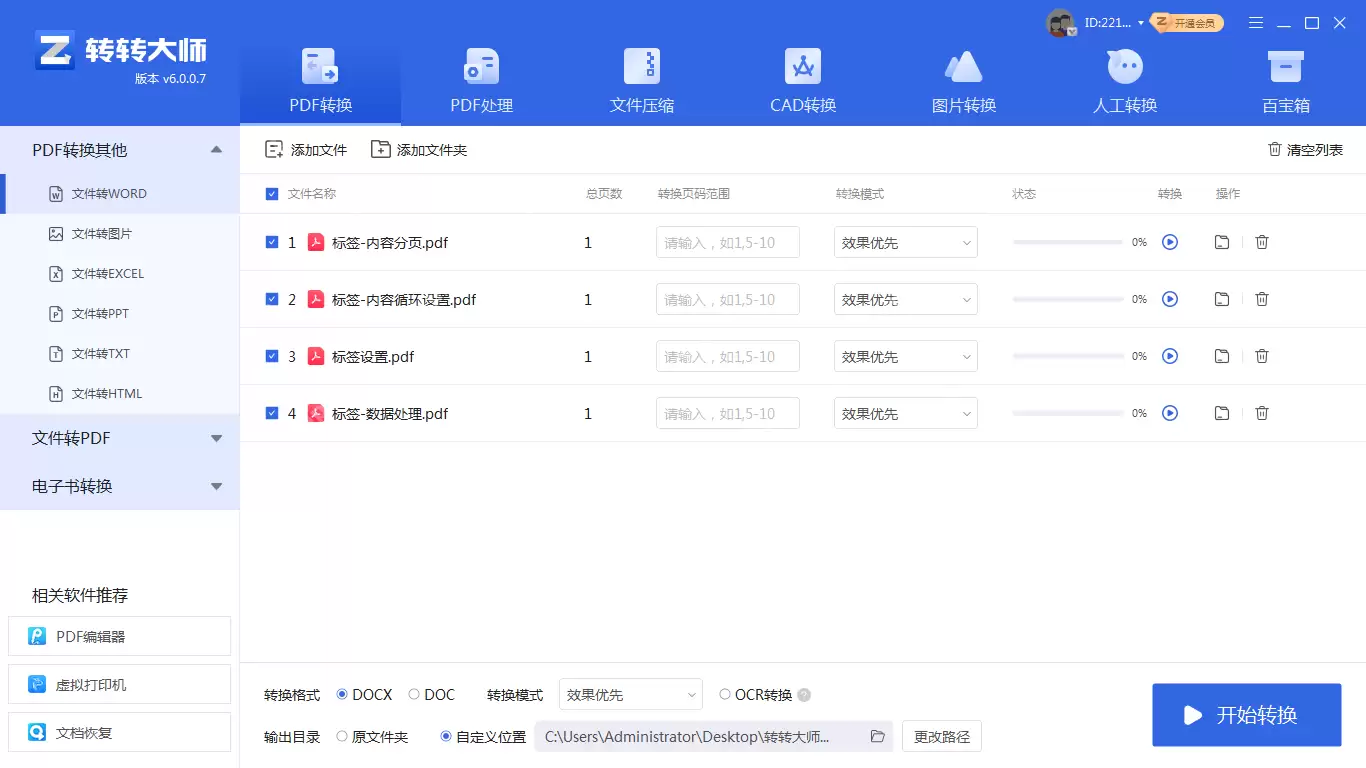
3、如需批量转换,可以选择多个文件或添加文件夹,然后点击“开始转换”。
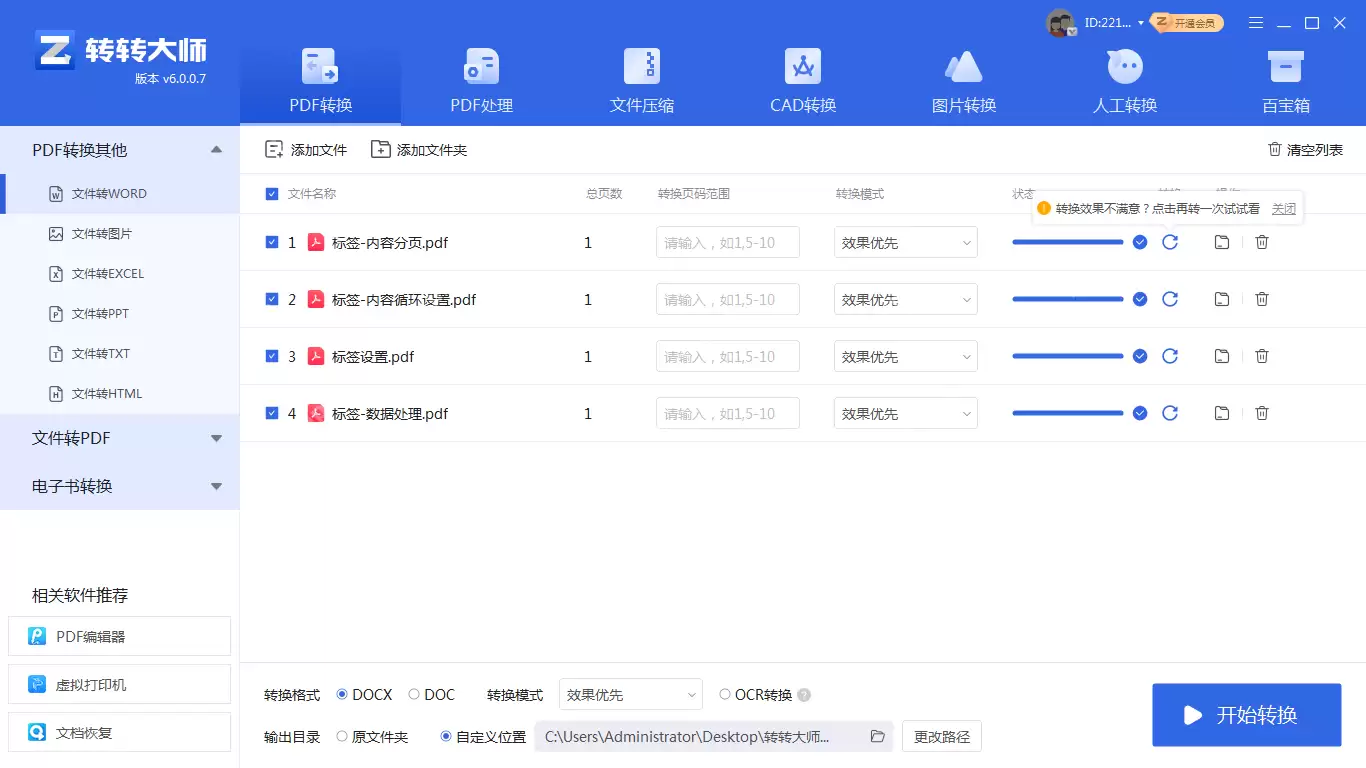
4、转换完成后,即可获取转换后的Word文档。
二、使用在线PDF转Word工具对于不希望安装额外软件的用户来说,在线PDF转Word工具是一个便捷的选择。这些工具无需安装,只需在浏览器中访问相应网站,上传PDF文件,选择转换格式,点击转换按钮即可。以下以PHP中文网在线PDF转Word工具为例进行说明。
操作步骤:
1、访问在线PDF转Word工具的网址:https://www.php.cn/link/84ea0c4404a7d81172e8c82931ab90e0
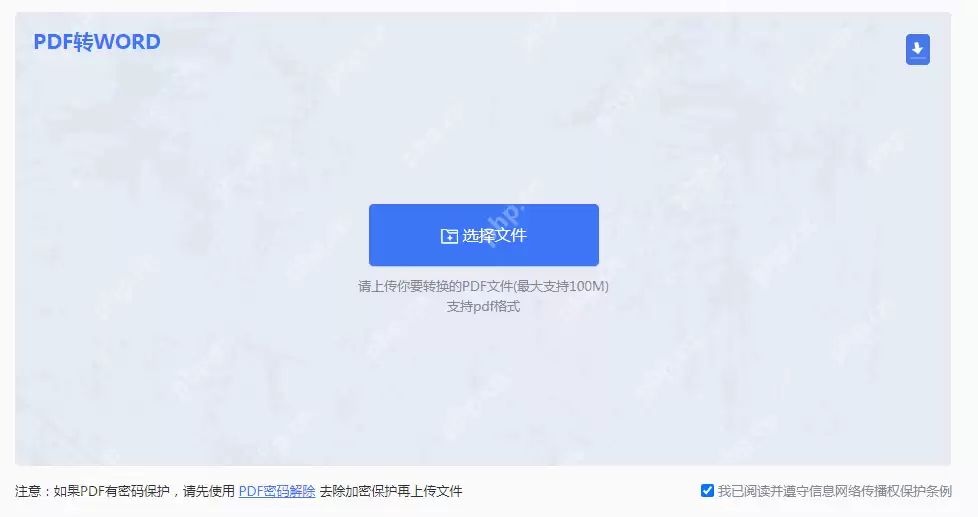
2、直接上传需要转换的PDF文件。
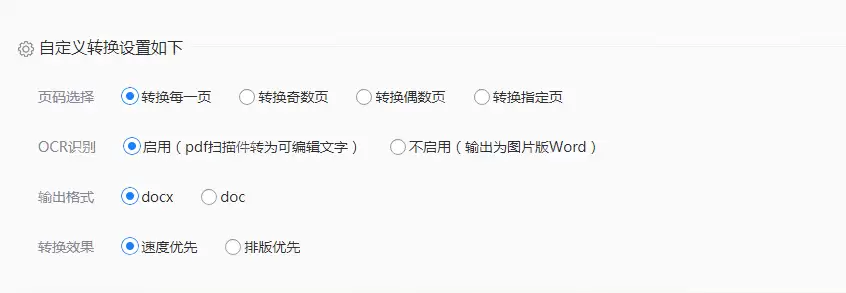
3、根据需要设置转换选项,然后点击“开始转换”,等待转换结果。
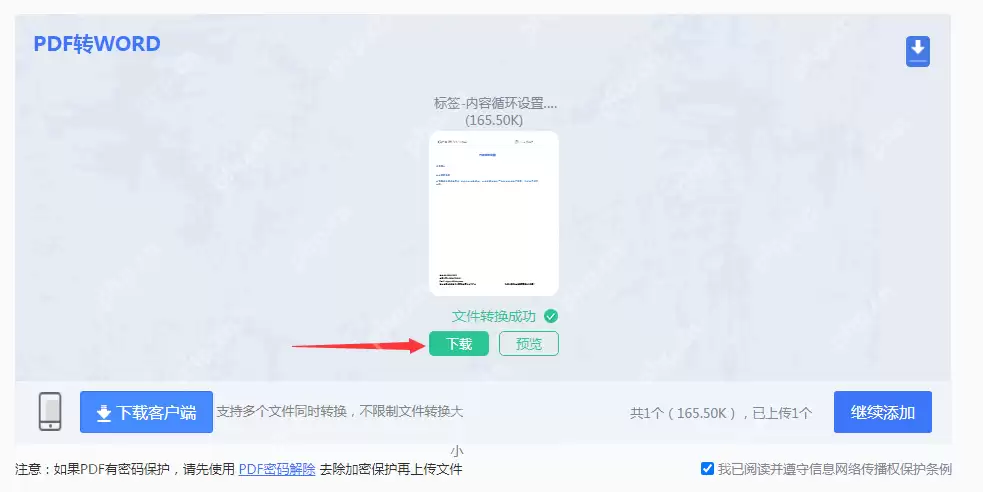
4、转换成功后,点击下载转换后的Word文档。
需要注意的是,在线转换工具可能有文件大小、转换次数或转换质量方面的限制。
三、利用Microsoft Word的“打开”功能较新版本的Microsoft Word已经内置了PDF导入功能,用户可以直接在Word中打开PDF文件,并将其转换为Word文档。
操作步骤:
1、启动Microsoft Word软件。
2、在Word中,选择“文件”菜单,点击“打开”,然后在弹出的文件选择对话框中,选择需要转换的PDF文件,并点击“打开”。
3、Word会尝试将PDF文件转换为可编辑的Word文档。转换完成后,用户可以选择“文件”菜单中的“另存为”,将文档保存为Word格式(.docx或.doc)。
请注意,这种方法的转换效果可能会因PDF文件的复杂程度而有所不同,且可能无法完全保留原PDF文件的格式和布局。
四、应用OCR技术如果PDF文件是扫描件或包含图片形式的文字,则需要使用OCR(Optical Character Recognition)技术来识别其中的文字,并将其转换为可编辑的Word文档。一些专业的OCR软件,如ABBYY FineReader等,能够准确识别PDF中的文字并输出为Word文档。
注意事项
备份原文件:在进行PDF转Word操作前,请务必备份原始PDF文件,以防转换过程中发生意外导致数据丢失。选择合适的转换方法:不同的转换方法适用于不同类型的PDF文件。对于包含复杂格式和布局的PDF文件,建议使用专业的PDF转换软件或OCR技术进行转换。编辑和调整:转换后的Word文档可能需要进一步的编辑和调整才能满足需求。在转换前,请仔细考虑所需的编辑程度和工作量。数据安全:对于涉及敏感信息的PDF文件,请务必确保使用可靠的转换工具和平台,以保护您的数据安全和隐私。总结


