
在现代办公环境中,pdf和ppt是两种常见的文件格式。pdf通常用于文档的存储和分享,而ppt则更适合于制作演示文稿。有时,您可能需要将pdf文件转换为ppt格式以便进行编辑或展示。那么如何将pdf转换为ppt呢?本文将详细介绍几种常用的方法来完成这一任务。
方法一:使用在线转换工具
成品ppt在线生成,百种模板可供选择☜☜☜☜☜点击使用;
在线转换工具是一种无需安装任何软件即可使用的便捷方式,只需通过浏览器上传您的PDF文件,选择目标格式(如PPT),然后下载转换后的文件。
优点:易于使用,无需安装额外软件。支持多种文件格式之间的转换。缺点:文件大小可能受到限制,且转换速度取决于网络状况。推荐工具:PHP中文网在线工具
操作步骤:
1、打开在线PDF转PPT:https://www.php.cn/link/2955104571741a361ca41d687dd3649c
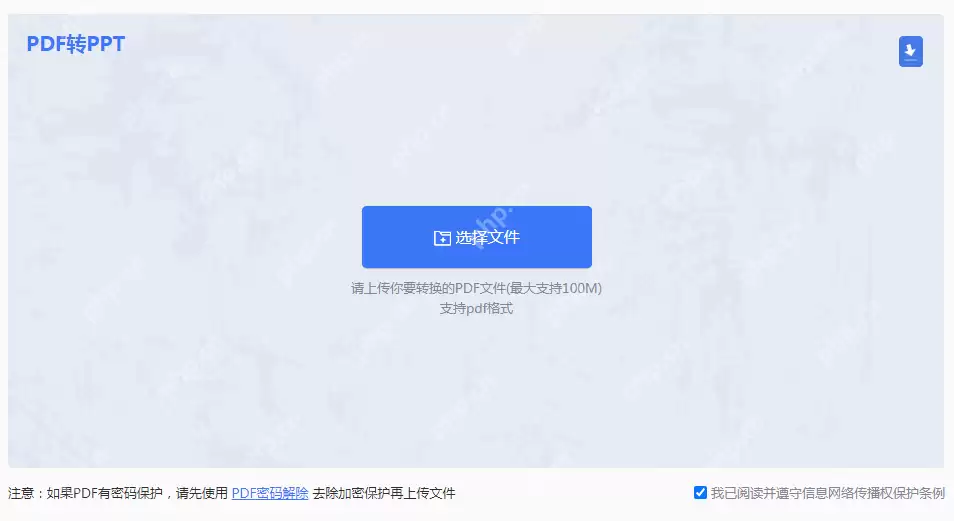
2、上传PDF文件。
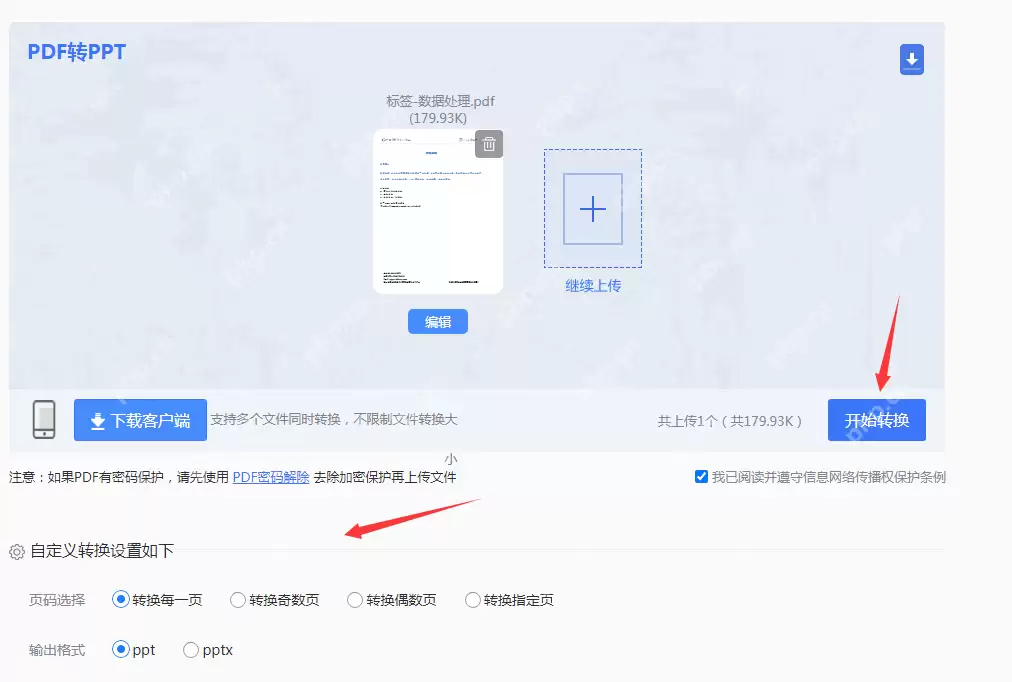
3、如果需要设置一下页码和输出格式,可以先设置一下,然后再点击开始转换。
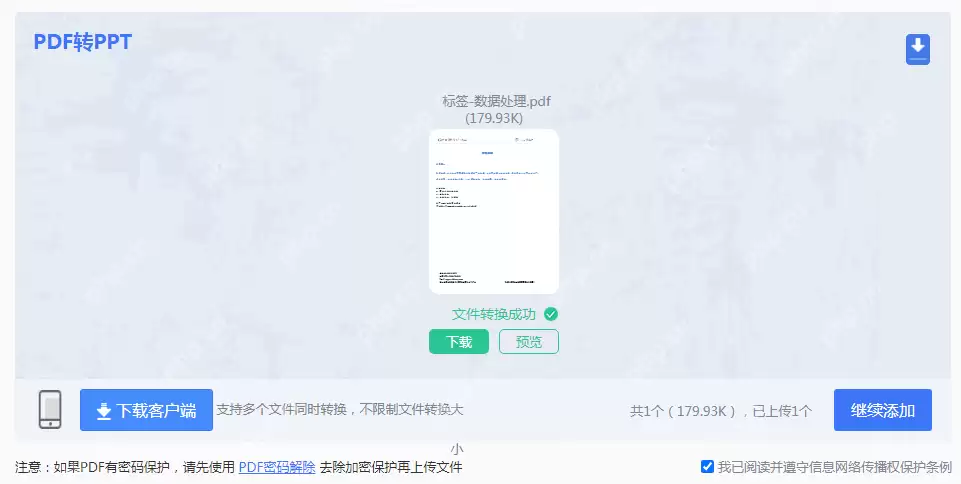
4、转换完成,点击下载文件就可以了。
注意:在线服务通常有文件大小限制,请确保您的文件符合要求。
方法二:使用专业软件转换
专业的PDF转换软件可以提供高质量的转换效果,并允许用户自定义转换设置,如分辨率、输出格式等。
优点:提供高度定制化的转换选项。适用于频繁转换大量文件的专业人士。缺点:需要购买许可证,成本较高。安装过程占用一定的磁盘空间。推荐工具:Adobe Acrobat DC
操作步骤:
1、下载并安装Adobe Acrobat DC。
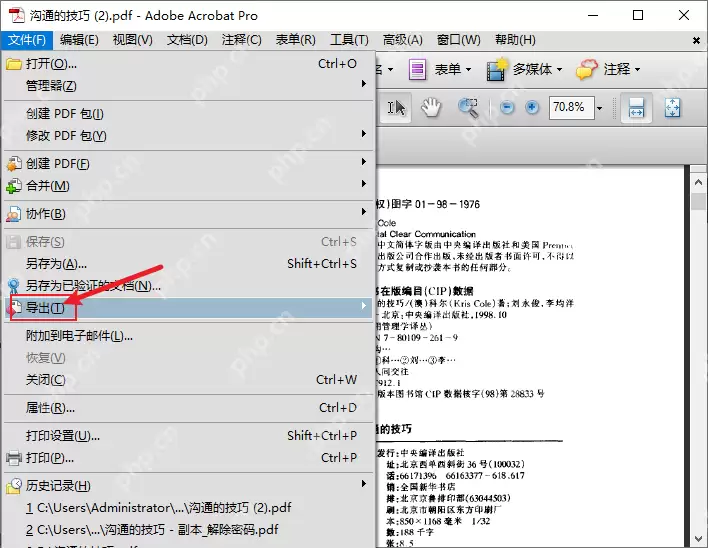
2、打开软件,点击“文件”菜单下的“导出到”,然后选择“Microsoft PowerPoint”。
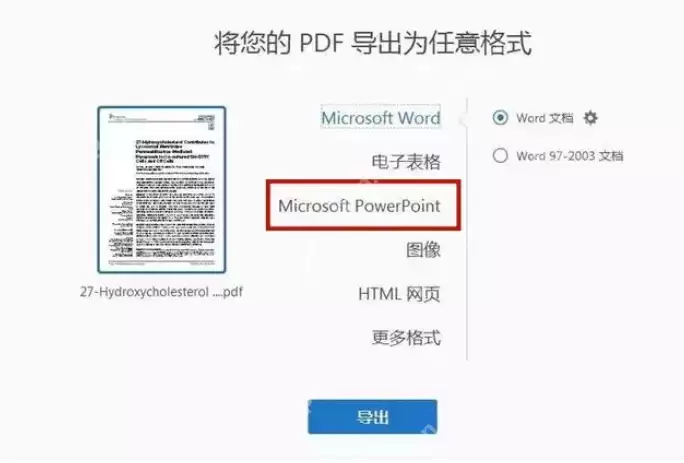
3、浏览并选择要转换的PDF文件,点击“打开”。4、根据需要调整转换选项,然后点击“保存”。
注意:在转换前备份原始PDF文件以防数据丢失。
方法三:利用Microsoft PowerPoint自身功能
某些版本的PowerPoint可以直接导入PDF文件作为幻灯片内容,这使得直接从PDF创建演示文稿变得简单。
优点:直接集成于Office套件内,方便快捷。可直接对转换后的幻灯片进行编辑。缺点:转换质量可能不如专业转换工具。可能不支持所有类型的PDF文件。推荐工具:Microsoft PowerPoint
操作步骤:
1、打开PowerPoint,新建一个空白演示文稿。
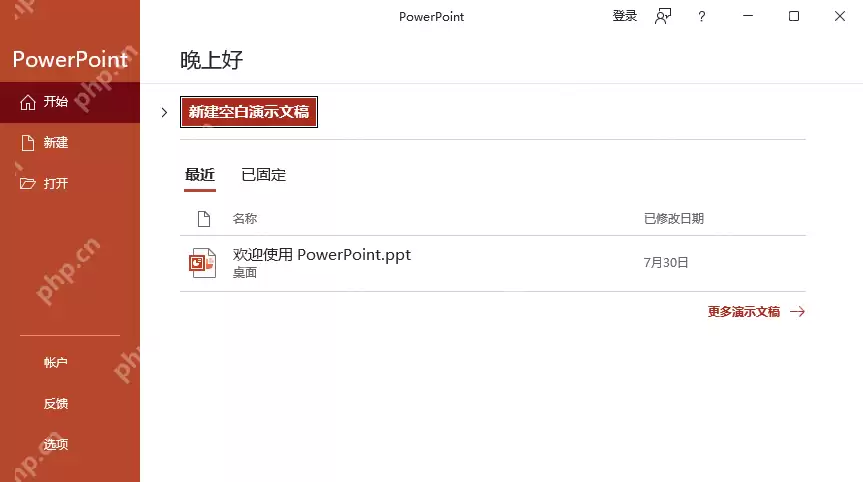
2、点击“文件”菜单下的“打开”,然后选择要转换的PDF文件。
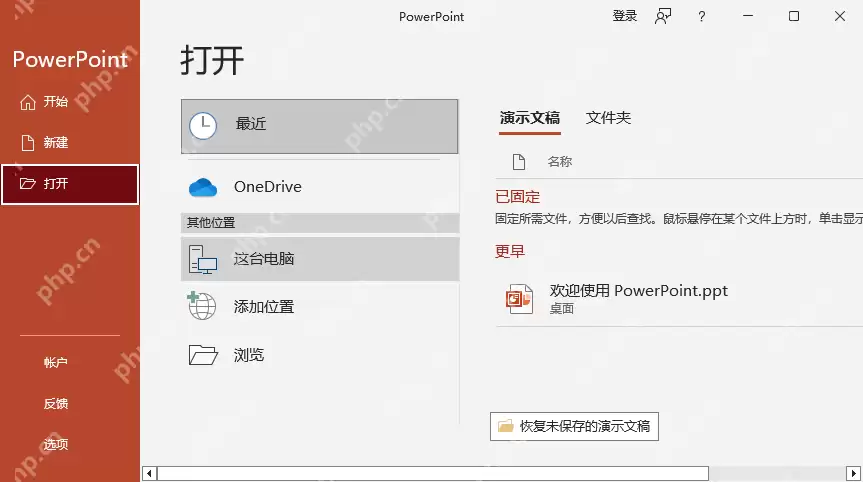
3、按照提示选择导入内容的方式。
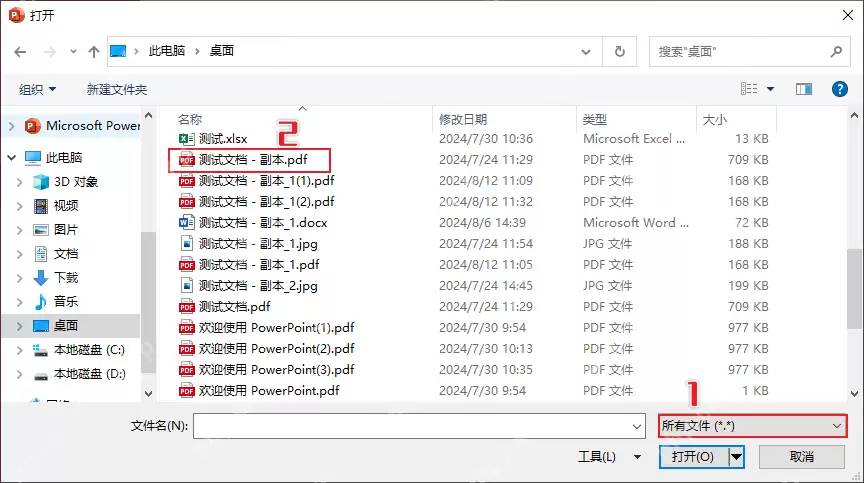
4、调整导入的内容以适应演示文稿的需求。5、最后保存为PPT格式。
注意:此功能可能仅限于特定版本的PowerPoint。对于复杂的PDF文件,可能需要手动调整转换结果。
注意点
格式兼容性:在进行PDF转换时,要注意PPT格式对于文字、图片和布局的兼容性。转换后的PPT应尽量保持原有的排版和格式,以确保内容的清晰可读性。图片和图表处理:PDF文件中的图片和图表在转换过程中可能会有损失或变形。在转换后,需要仔细检查和调整图片和图表的大小和位置。文字和字体处理:转换后的PPT中,文字和字体的样式可能会发生变化。需要检查和调整字体的大小、颜色和样式,以确保与原始PDF文件一致。版权和权限:在进行PDF转换时,需要注意所使用的PDF文件是否具有版权和权限。确保转换过程符合法律和道德规范,避免侵犯他人的知识产权。
总结
通过以上三种方法,您可以轻松将PDF文件转换为PPT格式。每种方法都有其优缺点,选择适合您需求的方法即可。希望本文对您有所帮助,祝您转换顺利!


