Space键在电脑键盘哪里,掌握常用按键位置
时间:2025-02-21 11:20
键盘是电脑最常用的输入设备,用于输入文字、数字、符号等,并向电脑发出指令。本文将详解键盘功能区划分、按键功能及组合键用法(以win10系统、联想台式机键盘为例)。一、键盘分区标准键
键盘是电脑最常用的输入设备,用于输入文字、数字、符号等,并向电脑发出指令。本文将详解键盘功能区划分、按键功能及组合键用法(以win10系统、联想台式机键盘为例)。
一、键盘分区
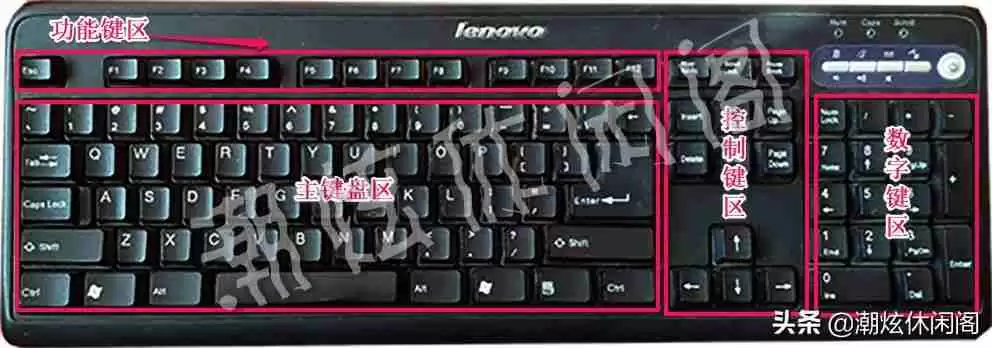
标准键盘通常分为功能键区、主键盘区、控制键区和数字键区四个区域。
二、按键功能详解
1. 功能键区
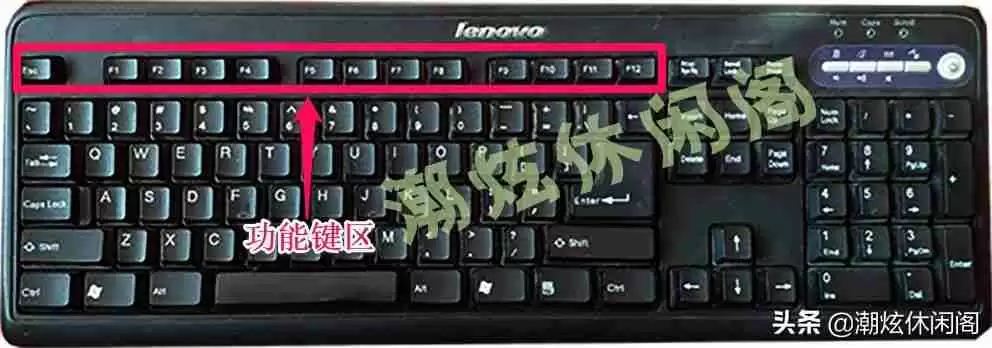
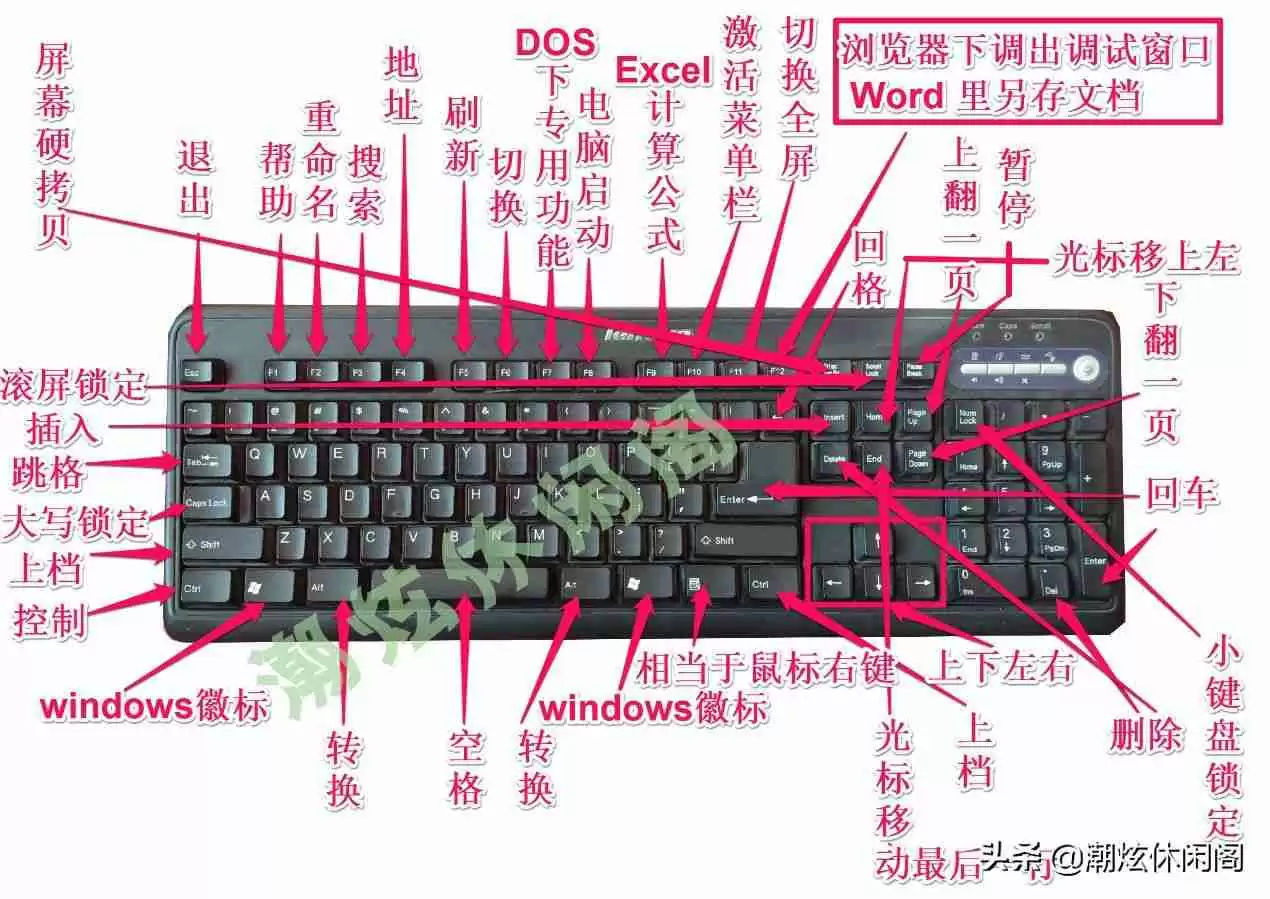
ESC: 取消当前操作。F1: 调用系统帮助。F2: 重命名选定文件或文件夹。F3: 打开文件搜索功能(资源管理器)。F4: 显示地址栏(资源管理器、浏览器)。F5: 刷新当前页面或窗口。F6: 在窗口或桌面元素间切换。F7: DOS系统专用功能。F8: BIOS启动项设置(开机时)。F9: Excel中计算公式。F10: 激活菜单栏。F11: 切换全屏模式。F12: 浏览器开发者工具、Word另存为。2. 控制键区
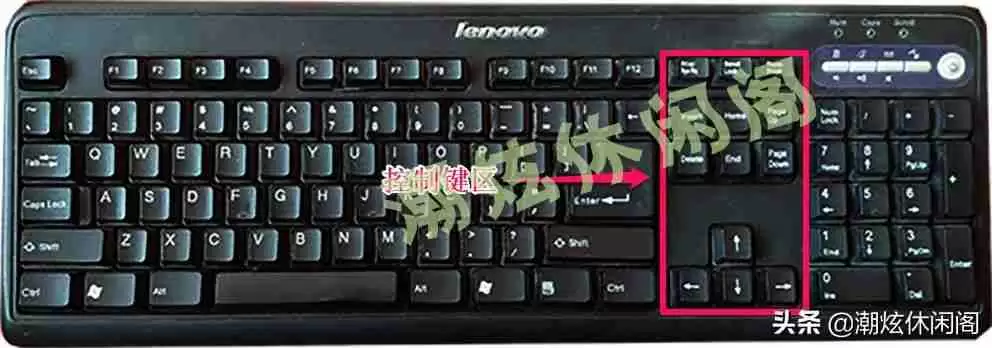
Num Lock: 数字小键盘锁定指示灯。Caps Lock: 大小写锁定指示灯。Scroll Lock: 滚动锁定指示灯。Print Screen: 截取全屏。Scroll Lock: 页面滚动锁定。Pause/Break: 暂停程序运行。Insert: 插入/改写模式切换。Home: 光标移至行首。Page Up: 向上翻页。Delete: 删除光标右侧字符。End: 光标移至行尾。Page Down: 向下翻页。方向键: 上下左右移动光标。3. 数字键区
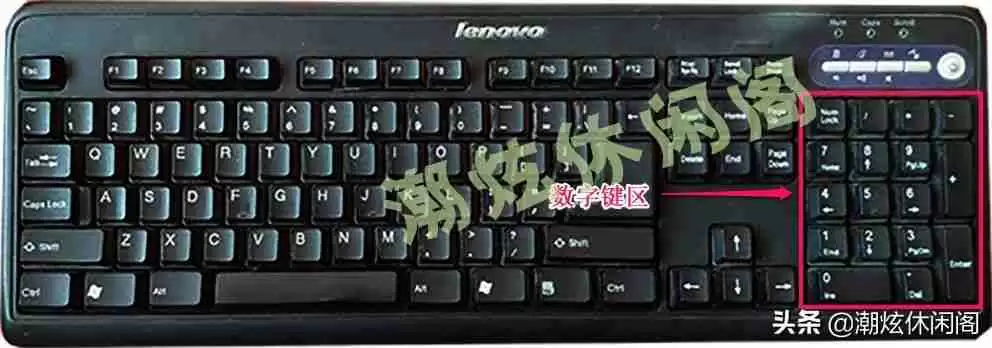
Num Lock: 数字小键盘锁定。Delete: 删除光标右侧字符。Enter: 回车键。Home: 光标移至行首。End: 光标移至行尾。Page Up: 向上翻页。Page Down: 向下翻页。Insert: 插入/改写模式切换。4. 主键盘区
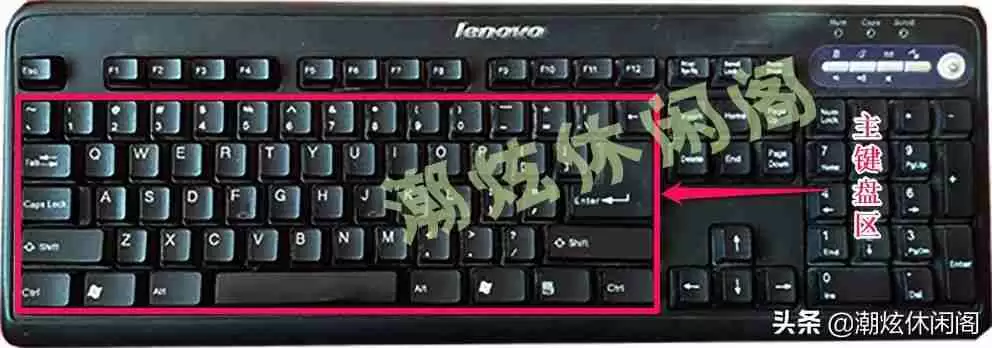
Tab: 制表符,光标跳格。Backspace: 删除光标左侧字符。Caps Lock: 字母大小写切换。Shift: 大写锁定或特殊符号输入。Ctrl: 与其他键组合使用,执行特殊命令。Alt: 与其他键组合使用,执行特殊命令。Enter: 回车键,换行或确认。Windows: 打开开始菜单。空格键: 输入空格。应用菜单键: 等同于鼠标右键。三、组合键功能
以下仅列举部分常用组合键,具体功能可能因软件而异。
1. Windows 组合键
(略,篇幅过长,可根据需要选择性保留部分常用组合键)
2. Ctrl 组合键
(略,篇幅过长,可根据需要选择性保留部分常用组合键)
3. Alt 组合键
(略,篇幅过长,可根据需要选择性保留部分常用组合键)
4. Shift 组合键
(略,篇幅过长,可根据需要选择性保留部分常用组合键)
希望以上信息对您有所帮助。 由于篇幅限制,部分组合键功能已省略,如有需要,请自行搜索相关资料。



