
iPhone的来电铃声、短信提示音与App通知声音分散在不同设置项中,直接寻找“统一开关”往往无果。本文将按系统基础设置、App通知配置及排查逻辑,提供清晰的操作路径,帮助你快速实现来电与消息提示音的统一。
统一系统铃声与文本音
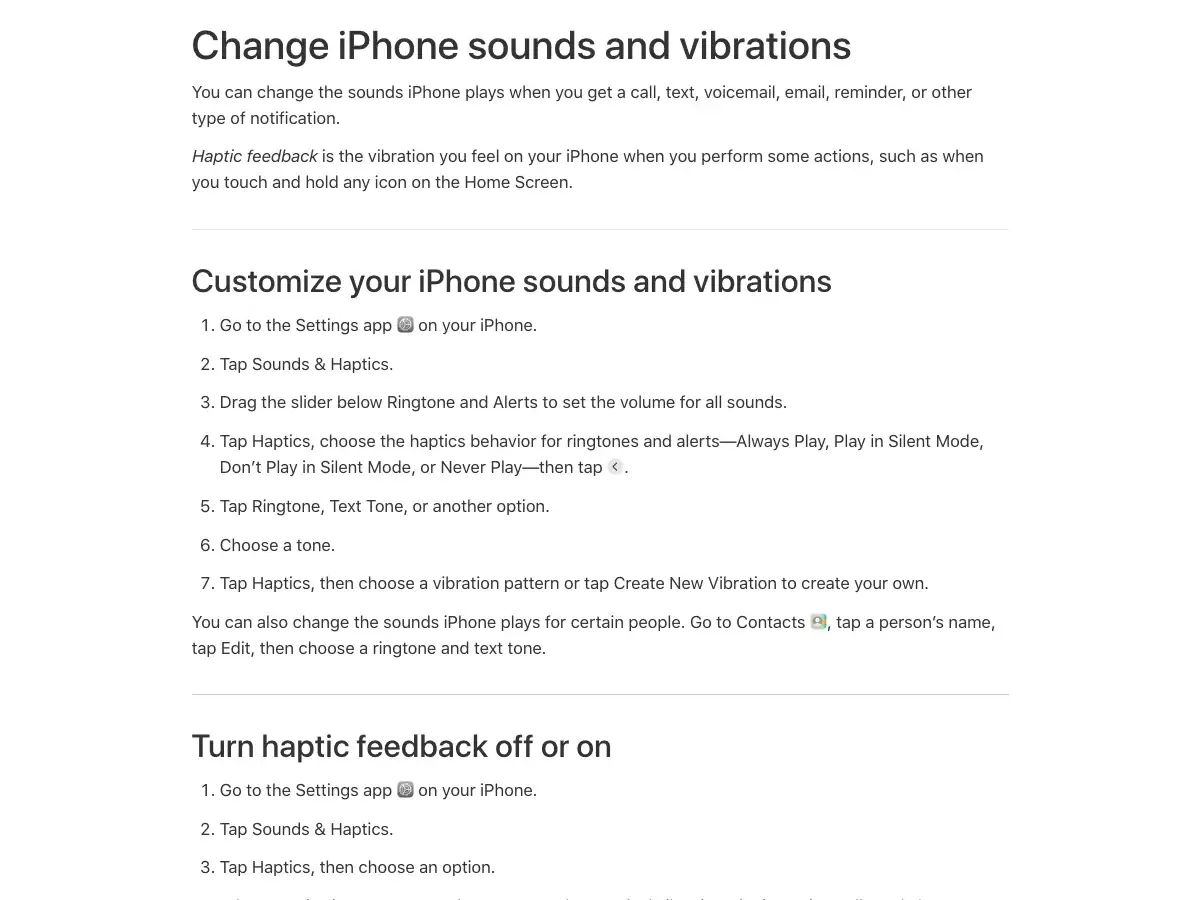
iPhone的来电铃声与短信(文本音)默认位于同一设置菜单,但需分别选择。进入“设置” > “声音与触感”,找到“铃声”和“文本音”选项。在这两个位置选择同一个内置音效,即可让来电和短信的基础提示音保持一致。
同时建议检查“触感”选项。静音模式下是否开启震动,会直接影响你对提示音是否统一的感知。
注意联系人单独设置
若你曾为特定联系人单独设置过提醒,系统默认声音将被覆盖。进入“通讯录”,打开目标联系人资料并点击“编辑”,可分别查看或修改该联系人的专属铃声和文本音。若需恢复统一,请在此处将设置改回“默认”。
建议在修改后,先使用单个联系人和一条短信进行测试,以确认问题出在系统默认设置还是联系人单独覆盖。
逐个配置App通知声音
系统铃声设置仅影响电话和短信,第三方App的通知声音需单独配置。进入“设置” > “通知”,选择目标App后:
- 确保“允许通知”已开启。
- 查看是否出现“声音”开关或选项。部分App支持自定义提示音,部分仅提供开关。
苹果官方明确指出,Mail、Messages、Calendar等系统级应用支持选择通知音。若希望来电、短信与日历提醒声音一致,需分别进入这些App的通知设置,手动对齐提示音。
推荐操作顺序与振动设置
为高效实现声音统一,建议按以下顺序操作:
- 在“声音与触感”中,将“铃声”和“文本音”设为同一音效。
- 进入“通知”,检查常用App。支持自定义声音的,选择与系统一致的音效;不支持的,保留默认或仅开启所需通知方式。
若需进一步区分静音场景下的提醒,可返回“声音与触感”查看振动模式。系统提供“创建新的振动”功能,可帮助你在无声状态下通过触觉区分来电与消息。
提示音不一致的排查要点
若设置后提示音仍不统一,请优先检查以下两点:
- 确认修改位置:检查你调整的是“铃声”还是“文本音”,两者需分别设置。
- 确认App支持度:部分第三方App的通知声音可能被系统关闭,或其本身不支持自定义提示音。
提示音来源不同(系统短信、第三方聊天App、日历提醒等),其设置入口和可修改范围均存在差异。按上述路径完成基础统一后,后续如需针对特定联系人或App进行细分,也更容易定位和调整。


