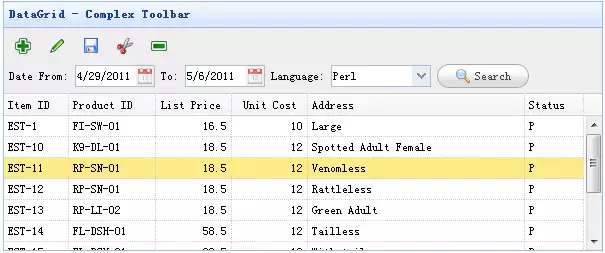
在数据管理界面中,工具栏常需集成多种交互组件。本文通过 jQuery EasyUI 的 toolbar 属性,演示如何仅用 HTML 标签为数据网格添加包含按钮、日期范围筛选和语言选择的复杂工具栏,帮助开发者快速实现功能丰富的数据操作界面。
工具栏结构与组件布局
数据网格(datagrid)的工具栏支持嵌入按钮及其他 UI 组件。通过一个已存在的 DIV 标签即可定义工具栏布局,该 DIV 将直接作为工具栏内容渲染。以下代码展示了包含操作按钮、日期选择器和下拉框的完整工具栏结构:
        Date From:
        To:
        Language:

        Search
该布局分为两行:第一行放置增删改查等操作按钮,使用 plain="true" 实现扁平化样式;第二行集成日期范围输入框、语言下拉框及搜索按钮。其中 easyui-combobox 通过 url 属性加载 data/combobox_data.json 数据源,并以 id 作为值字段、text 作为显示字段。
数据网格绑定与属性配置
工具栏定义完成后,只需在数据网格中通过 toolbar 属性引用该 DIV 的 ID 即可完成绑定。以下是完整的数据网格配置示例:
            Item ID
            Product ID
            List Price
            Unit Cost
            Address
            Status
关键属性说明:
toolbar="#tb":将 ID 为tb的 DIV 作为工具栏挂载到数据网格顶部singleSelect="true":限制每次仅能选中一行数据fitColumns="true":自动调整列宽以填满容器宽度url:指定数据源 JSON 文件路径,用于异步加载表格内容
实现要点与注意事项
该方案的核心优势在于无需编写 JavaScript 代码即可完成复杂工具栏的构建。数据网格的工具栏渲染机制与对话框(dialog)类似,均通过声明式 HTML 属性驱动组件初始化。实际应用中需注意以下几点:
- 工具栏容器必须设置明确的 ID,以便
toolbar属性正确引用 - 内嵌组件的样式宽度需根据实际布局调整,避免溢出或重叠
- 若需为按钮绑定点击事件或为搜索组件添加查询逻辑,可在页面加载后通过 jQuery 选择器获取对应 DOM 元素并绑定处理函数
最终渲染效果如下所示,工具栏与数据网格无缝集成,提供直观的数据操作入口: