
本文详细介绍如何在jQuery EasyUI中自定义窗口(Window)的工具栏。通过设置collapsible、minimizable等属性为false,可隐藏默认按钮;利用tools属性可添加带有自定义图标和点击事件的按钮。包含完整代码示例与效果演示,帮助开发者快速实现个性化窗口界面。
查看自定义窗口效果
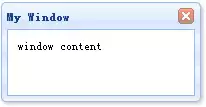
在开始编码之前,我们先看一下最终实现的窗口效果。自定义工具栏允许我们完全控制窗口右上角的按钮行为,既可以去掉不必要的默认按钮,也可以添加符合业务需求的自定义操作。

前置准备
在修改窗口工具栏之前,请确保已完成以下准备工作:
- 引入jQuery EasyUI库:确保页面已正确引入jQuery和EasyUI的核心JS/CSS文件。
- 准备图标资源:EasyUI默认使用CSS类名(如
icon-add)来显示图标,确保你的EasyUI主题包中包含这些图标文件。 - 确定窗口ID:在HTML中为你的窗口容器定义一个唯一的
id,例如win。
操作步骤
第1步:创建基础窗口并理解默认行为
默认情况下,jQuery EasyUI的window组件会自动生成四个工具按钮:collapsible(可折叠)、minimizable(可最小化)、maximizable(可最大化)和closable(可关闭)。我们可以通过简单的HTML标记创建一个基础窗口。
操作目的:建立一个包含默认工具栏的窗口,作为后续自定义的基础。
代码示例:
window content

第2步:隐藏不需要的默认工具按钮
如果业务场景不需要某些默认功能(例如不允许窗口最大化),可以通过将对应的属性设置为false来隐藏这些按钮。这可以简化界面,提升用户体验。
操作目的:移除窗口右上角不必要的默认按钮,使界面更简洁。
代码示例:
$('#win').window({
    collapsible: false, // 隐藏折叠按钮
    minimizable: false, // 隐藏最小化按钮
    maximizable: false  // 隐藏最大化按钮
    // closable默认为true,如需隐藏可设置为false
});
第3步:添加自定义工具按钮
除了隐藏默认按钮,我们还可以完全自定义工具栏。通过tools属性,可以添加任意数量的自定义按钮,每个按钮都可以指定图标和点击事件。
操作目的:在窗口右上角添加具有特定功能(如添加、删除)的自定义按钮。
代码示例:
$('#win').window({
    collapsible: false,
    minimizable: false,
    maximizable: false,
    tools: [{
        iconCls: 'icon-add', // 使用EasyUI内置图标类名
        handler: function(){
            alert('add'); // 点击后触发的回调函数
        }
    },{
        iconCls: 'icon-remove',
        handler: function(){
            alert('remove');
        }
    }]
});第4步:获取完整示例代码
为了方便学习和测试,官方提供了完整的示例代码包。你可以下载该压缩包,查看完整的HTML结构和JavaScript配置。
操作目的:获取可运行的完整示例,便于本地测试和二次开发。
下载链接:jeasyui-win-win2.zip
常见问题与调整
- 图标不显示:确保EasyUI主题目录中包含对应的图标文件(如
icons文件夹),并检查iconCls的值是否与主题定义的类名一致。 - 工具栏布局错乱:如果自定义按钮过多,可能导致窗口右上角拥挤。建议控制自定义按钮数量,或通过CSS调整
.window-tool的样式。 - 事件未触发:检查
handler函数是否正确绑定,并确保没有JavaScript错误阻止执行。
总结
通过本文的介绍,我们学习了如何在jQuery EasyUI中自定义窗口工具栏。主要步骤包括:理解默认行为、隐藏不需要的默认按钮、添加带有自定义图标和事件的按钮。这些技巧可以帮助开发者创建更符合业务需求的个性化窗口界面。
以上就是jQuery EasyUI窗口自定义工具栏的详细内容,更多关于jQuery EasyUI窗口的资料请关注本站其它相关文章!


