
本文介绍如何在 jQuery EasyUI 窗口(Window)中嵌套布局(Layout)组件,通过纯 HTML 构建包含左侧树形菜单、右侧标签页和底部按钮的复杂界面。无需编写 JavaScript 代码,框架自动处理渲染与尺寸调整,提供完整代码示例与下载链接。
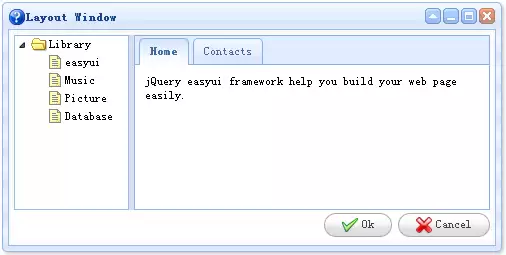
窗口内嵌布局的效果预览
在 jQuery EasyUI 中,layout 组件可以完美地内嵌在 window 组件中。这种组合允许开发者创建结构复杂且功能丰富的界面,例如包含导航菜单、内容区域和操作按钮的对话框。其最大优势在于,开发者仅需使用标准的 HTML 标记即可定义界面结构,EasyUI 框架会在后台自动完成 DOM 渲染和尺寸自适应调整,无需编写任何 JavaScript 代码。
构建复杂布局窗口的准备工作
在开始编码之前,请确保您的项目中已正确引入 jQuery 和 jQuery EasyUI 的核心文件(CSS 和 JS)。本示例将演示如何构建一个包含三个主要区域的窗口:
- 左侧区域(West):放置
tree组件,用于显示分类菜单。 - 中间区域(Center):放置
tabs组件,用于显示主要内容。 - 底部区域(South):放置操作按钮,如“确定”和“取消”。
我们将完全依赖 HTML 属性来定义这些组件的行为和样式,利用 EasyUI 的声明式编程特性。
实现步骤:纯 HTML 构建布局窗口
第1步:定义窗口容器与基础样式
首先,创建一个 div 元素作为窗口容器。通过添加 class="easyui-window" 将其初始化为 EasyUI 窗口。设置 title 属性定义窗口标题,icon 属性设置标题栏图标。同时,通过内联样式指定窗口的宽度、高度和内边距,确保窗口在页面上有合适的显示尺寸。
第2步:嵌套布局组件并划分区域
在窗口容器内部,创建一个 div 元素并添加 class="easyui-layout" 和 fit="true" 属性。fit="true" 是关键属性,它确保布局组件自动填充父容器(即窗口)的剩余空间,无需手动计算尺寸。
第3步:添加左侧树形菜单(West Region)
在布局容器内,创建一个 div 元素,设置 region="west" 属性将其定位到左侧。通过 split="true" 启用分割条,允许用户调整左侧菜单的宽度。设置 style="width:120px" 定义初始宽度。在此区域内,使用标准的 ul 和 li 标签构建树形结构,并添加 class="easyui-tree" 以启用树形组件功能。
-
Library
- easyui
- Music
- Picture
- Database
第4步:添加中间标签页容器(Center Region)
创建另一个 div 元素,设置 region="center" 属性将其定位到中间区域。设置 border="false" 隐藏区域边框,使界面更简洁。在此区域内,创建一个 div 并添加 class="easyui-tabs" 和 fit="true",使其成为标签页容器。每个标签页由一个子 div 定义,通过 title 属性指定标签名称,style="padding:10px" 设置内容内边距。
            jQuery easyui framework help you build your web page easily.


            No contact data.
第5步:添加底部操作按钮(South Region)
最后,创建一个 div 元素,设置 region="south" 属性将其定位到底部。通过 style 设置 text-align:right 使按钮右对齐,height:30px 和 line-height:30px 确保按钮垂直居中。在此区域内,添加两个 a 标签,分别添加 class="easyui-linkbutton" 和 icon 属性,初始化为带有图标的按钮。点击事件通过 href="javascript:void(0)" 阻止默认跳转,实际逻辑可通过 JavaScript 绑定。
完整代码示例
将上述所有步骤组合在一起,即可得到完整的 HTML 代码。请注意,整个结构完全由 HTML 标记构成,无需任何 JavaScript 初始化代码,EasyUI 会自动解析并渲染界面。
-
Library
- easyui
- Music
- Picture
- Database
jQuery easyui framework help you build your web page easily.
No contact data.
常见问题与注意事项
- 布局未正确显示:确保父容器(窗口)有明确的尺寸(通过
style或 CSS 定义),否则子布局可能无法正确计算尺寸。 - 组件未初始化:确保已正确引入 jQuery 和 EasyUI 的 JS 文件,且顺序正确(jQuery 在前)。
- 样式冲突:如果自定义 CSS 覆盖了 EasyUI 的默认样式,可能导致布局异常。建议优先使用 EasyUI 提供的类名和属性。
总结
通过本教程,我们展示了如何利用 jQuery EasyUI 的 window 和 layout 组件,结合 tree、tabs 和 linkbutton,通过纯 HTML 构建一个功能完整的复杂界面。这种方法简化了开发流程,提高了代码的可读性和维护性。开发者只需关注 HTML 结构,框架会自动处理交互和样式。
如需获取完整的示例代码和文件,可下载 jeasyui-win-win3.zip 进行本地测试和参考。
以上就是 jQuery EasyUI 窗口与布局结合使用的详细内容,更多关于 jQuery EasyUI 的资料请关注本站其它相关文章!


