
在WPS里制作阶梯型时间轴,最简单高效的方法其实一直都很实用——直接插入“智能图形”,选择一个接近阶梯式或分段流程的样式,接着填入年份、事件和配色即可。整个过程都可以通过WPS演示自带功能完成,制作出来的效果非常适合用于项目进度时间轴、年度规划展示、产品里程碑梳理等4到6个节点的时间轴场景。
第一步:打开智能图形入口
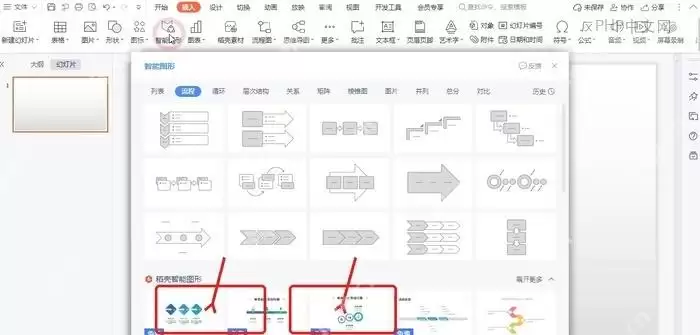
先新建一页空白幻灯片,点击顶部菜单栏中的“插入”,就能看到“智能图形”入口并进入设置页面。操作看起来很简单,但有一个细节值得注意——如果当前页面本身带有标题占位符,建议先删除或移动到边缘,把中间的展示区域腾出来。这样在插入WPS时间轴图形后,就能减少后续位置调整的麻烦。
第二步:选择阶梯效果样式
进入智能图形选择窗口后,优先查看“流程”或“列表”分类。选择那些带箭头、分段明显、上下错位感较强的样式即可。制作阶梯型时间轴时,其实没必要纠结样式名称是否完全对应。只要每个模块能够放下年份和事件内容,后面再通过调整颜色和位置,阶梯时间轴的视觉效果自然就能呈现出来。
第三步:替换年份和事件文字
智能图形插入后,直接点击形状中的默认占位文字,把原本的“文本”替换成自己的时间轴内容即可。比如可以写成“2024 需求整理”“2025 方案落地”“2026 复盘优化”。建议每个节点的文案控制在两行以内,字号可以比页面正文略大一些,这样阅读会更清晰,也更适合PPT时间轴展示,不需要复杂操作就能做出整洁效果。

第四步:增减时间节点
如果系统自带的节点数量不够,可以先选中任意一个现有形状,再在弹出的智能图形设计工具栏中添加同级项目;如果节点太多,选中多余形状后按Delete键删除即可。不过需要提醒的是,制作WPS阶梯型时间轴时,通常建议控制在4到6个节点之间。超过6个节点后,页面容易显得拥挤,不如拆分成两页展示,整体可读性会更好。

第五步:更换颜色和样式
选中整个智能图形后,打开“设计”选项卡中的颜色或样式面板,为不同年份的区块统一设置同一系列配色。调整完成后,一定要先检查节点中的文字是否清晰可见。如果深色背景影响阅读,可以直接把字体改成白色,或者换成更浅一些的配色方案。这一步对最终效果影响很大,颜色搭配做好了,整张PPT时间轴页面会更有层次感和专业感。

第六步:检查阶梯时间轴效果
最后把整个时间轴拖到页面居中位置,拉动边框上的控制点微调宽高,让每个节点之间的间距尽量保持均匀。检查时重点看两个地方:第一,年份顺序是否按照从上到下或从左到右的逻辑排列;第二,事件文字有没有被箭头或边框遮挡。只要这两点没有问题,这个WPS阶梯时间轴就可以直接复制到正式PPT中使用了。
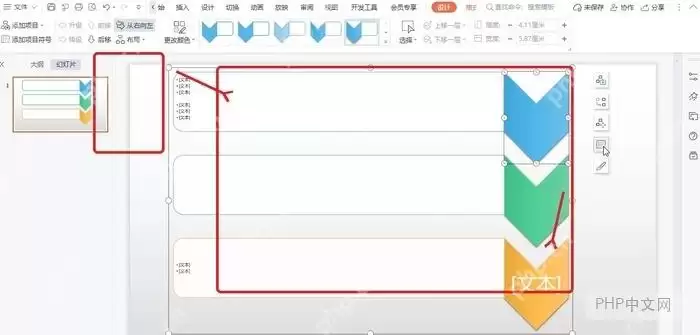
如果你觉得阶梯效果还不够明显,完成后也可以先将整个智能图形取消组合,再分别拖动每一段的位置进行微调。不过这样处理之后,后续如果还要继续增减节点,会变得比较麻烦。所以如果只是用于周报、方案页、工作汇报或课程课件,通常还是保留智能图形的可编辑状态更稳妥,也更方便后续修改。


