
在企业级开发过程中,编写数据库表结构文档是一项常见的工作。我从业多年,也待过几家企业,发现数据库表结构文档的状态普遍不太理想:要么根本没有,要么有也是手写的。在后期运维开发时,还需要手动将变更维护到文档中,这是一件非常繁琐的事情。如果忘记了一次维护,就会给以后的工作带来很多麻烦,给自己和后来的同事都挖了不少坑。所以,我们非常需要一个插件工具来帮助我们维护数据库表结构文档,这个工具就是screw。
screw工具地址:https://gitee.com/leshalv/screw?utm_source=alading&utm_campaign=repo
特点:
简洁、轻量、设计良好
多数据库支持
多种格式文档
灵活扩展
支持自定义模板
数据库支持:
- MySQL
- MariaDB
- TIDB
- Oracle
- SqlServer
- PostgreSQL
- Cache DB(2016)
使用方式:
1、配置pom文件,添加依赖包。
引入screw核心包,HikariCP数据库连接池,HikariCP号称性能最出色的数据库连接池。
    cn.smallbun.screw
    screw-core
    1.0.3


    com.zaxxer
    HikariCP
    3.4.5


    mysql
    mysql-connector-ja va
    8.0.20
2、配置数据源
####  数据库配置  ####
spring.datasource.url = jdbc:mysql://localhost:3306/PiaoDB?useUnicode=swater&characterEncoding=UTF-8
spring.datasource.username = root
spring.datasource.password = root
spring.datasource.driver-class-name = com.mysql.jdbc.Driver
3、screw 核心配置
screw有两种执行方式,第一种是pom文件配置,另一种是代码执行。
3.1、代码使用:
@SpringBootTest
public class ScrewApplicationTests {

    @Autowired
    ApplicationContext applicationContext;

    @Test
    void contextLoads() {
        DataSource dataSourceMysql = applicationContext.getBean(DataSource.class);
        // 生成文件配置
        EngineConfig engineConfig = EngineConfig.builder()
                // 生成文件路径,自己mac本地的地址,这里需要自己更换下路径
                .fileOutputDir("D:/")
                // 打开目录
                .openOutputDir(false)
                // 文件类型
                .fileType(EngineFileType.HTML)
                // 生成模板实现
                .produceType(EngineTemplateType.freemarker).build();
        // 生成文档配置(包含以下自定义版本号、描述等配置连接)
        Configuration config = Configuration.builder()
                .version("1.0.3")
                .description("生成文档信息描述")
                .dataSource(dataSourceMysql)
                .engineConfig(engineConfig)
                .produceConfig(getProcessConfig())
                .build();
        // 执行生成
        new DocumentationExecute(config).execute();
    }

    /**
     * 配置想要生成的表+ 配置想要忽略的表
     *
     * @return 生成表配置
     */
    public static ProcessConfig getProcessConfig() {
        // 忽略表名
        List ignoreTableName = Arrays.asList("a", "test_group");
        // 忽略表前缀,如忽略a开头的数据库表
        List ignorePrefix = Arrays.asList("a", "t");
        // 忽略表后缀
        List ignoreSuffix = Arrays.asList("_test", "czb_");
        return ProcessConfig.builder()
                //根据名称指定表生成
                .designatedTableName(Arrays.asList("fire_user"))
                //根据表前缀生成
                .designatedTablePrefix(new ArrayList<>())
                //根据表后缀生成
                .designatedTableSuffix(new ArrayList<>())
                //忽略表名
                .ignoreTableName(ignoreTableName)
                //忽略表前缀
                .ignoreTablePrefix(ignorePrefix)
                //忽略表后缀
                .ignoreTableSuffix(ignoreSuffix).build();
    }
}
3.2、ma ven插件使用:
            org.springframework.boot
            spring-boot-ma ven-plugin


            cn.smallbun.screw
            screw-ma ven-plugin
            1.0.3


                    com.zaxxer
                    HikariCP
                    3.4.5


                    mysql
                    mysql-connector-ja va
                    8.0.20


                root

                root

                com.mysql.cj.jdbc.Driver

                jdbc:mysql://localhost:3306/PiaoDB?useUnicode=swater&characterEncoding=UTF-8

                HTML

                false

                freemarker


                数据库文档生成

                ${project.version}

                fire数据库文档


                    compile

                        run
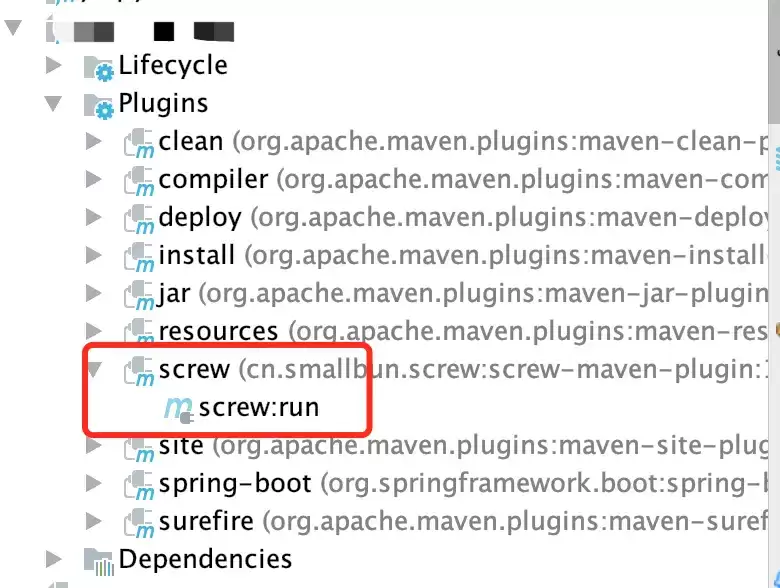
配置完以后在,我们只要点击screw:run就运行了。如下图:
文档生成支持:
- html
- word
- markdown
代码中的修改:
.fileType(EngineFileType.HTML)pom文件配置:
MD 文档截图:
1、word文档样式

2、html文档样式

3、markdown文档样式:


