
想在Word里添加脚注?其实操作非常简单。先说说脚注有什么作用——通俗一点讲,脚注就是给正文中的某个内容加上补充说明,比如标注资料来源、解释专业术语,或者补充相关背景信息,这样既能完善内容,又不会让大段说明影响正文阅读节奏。下面就来一步一步看看,Word怎么插入脚注。
第一步:定位插入位置
打开需要编辑的Word文档,将光标放到需要添加说明的词语或句子后面即可。比如正文中写到“数据来源”,就把光标停在这几个字后面,不需要选中整段内容。这样设置后,插入脚注时,Word会自动把脚注编号放在光标所在的位置,方便后续对应查看。
第二步:点击插入脚注
切换到顶部功能区中的“引用”选项卡,在“脚注”分组里点击“插入脚注”。点击后,正文中刚刚放置光标的位置会自动出现一个上标编号,同时当前页面底部也会生成对应编号的脚注输入区域。这里要特别注意,不要误点“插入尾注”——如果插入的是尾注,说明内容会显示在整篇文档末尾,而不是我们需要的页底脚注效果。

第三步:输入脚注内容
当页面底部出现对应的脚注编号后,直接输入需要补充的说明文字即可,比如“资料来源:公司内部培训文档,2026。”这里不需要手动输入编号,Word会自动保持正文中的上标编号和页底脚注编号一致。后续如果继续新增脚注,编号也会自动依次排序,非常适合编辑论文、报告或正式文档。

第四步:调整脚注格式
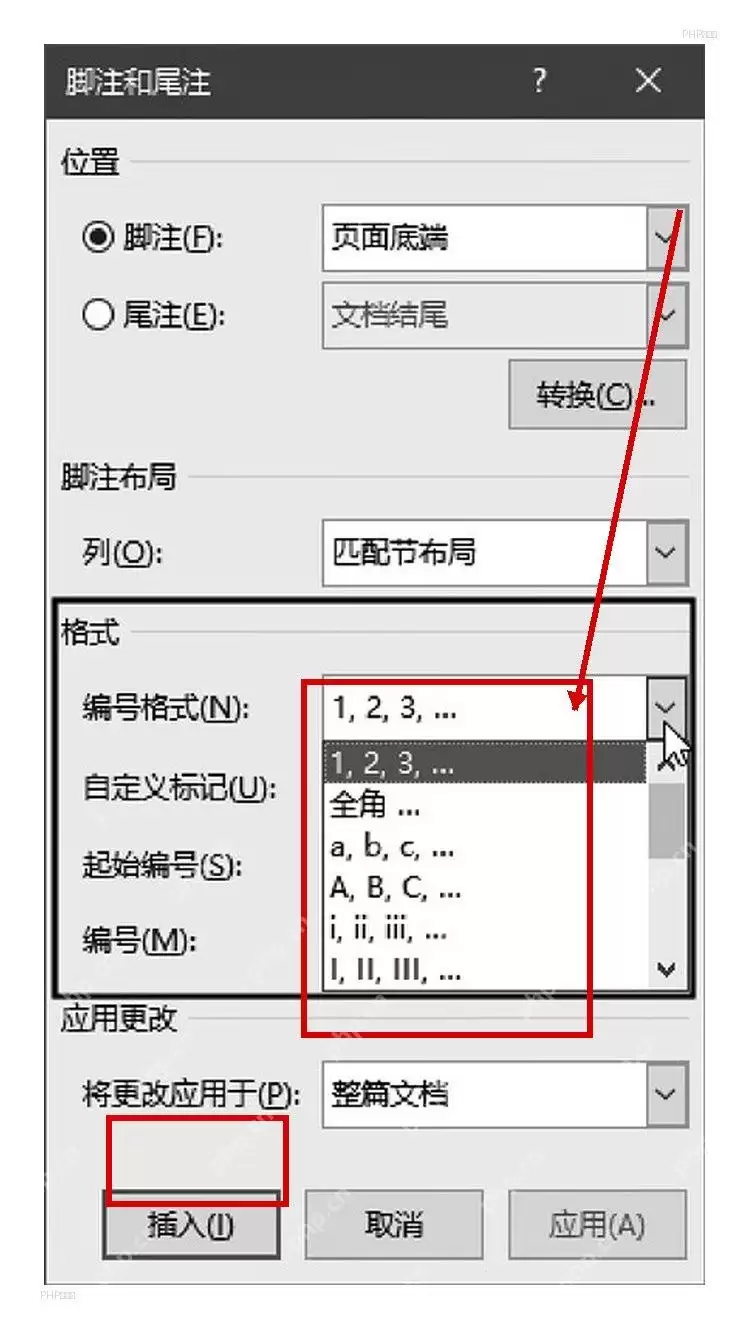
如果你的Word文档对脚注格式有明确要求,可以点击“脚注”分组右下角的小箭头,打开“脚注和尾注”设置窗口。位置通常保持为“页面底端”即可,编号格式则可以根据需要设置为1、2、3,或者a、b、c等样式。设置完成后点击“插入”或“应用”即可。已经添加好的脚注也会自动按新的格式统一更新,不需要逐条手动修改编号。
全部设置完成后,建议回到正文检查两个关键位置:第一,正文对应位置是否已经显示上标脚注编号;第二,页面底部是否出现了同编号的脚注说明内容。如果想删除脚注,正确的方法是直接删除正文中的上标编号,这样页面底部对应的脚注也会自动一起删除;如果只删除底部的脚注文字,正文中的编号通常还会保留,容易造成格式不完整。


