
如果你想调整 WPS 中工作区窗口的显示方式,最直接的方法就是进入设置中心,找到「切换窗口管理模式」。如果希望每个文档分别以独立窗口打开,可以选择「多组件模式」;如果想把多个文件统一放在同一个工作区中管理,则切换为「整合模式」。下文介绍的操作默认以 WPS Office 电脑版为例,且修改设置后通常需要重启 WPS,新的窗口显示方式才会正式生效。
第一步:打开设置中心
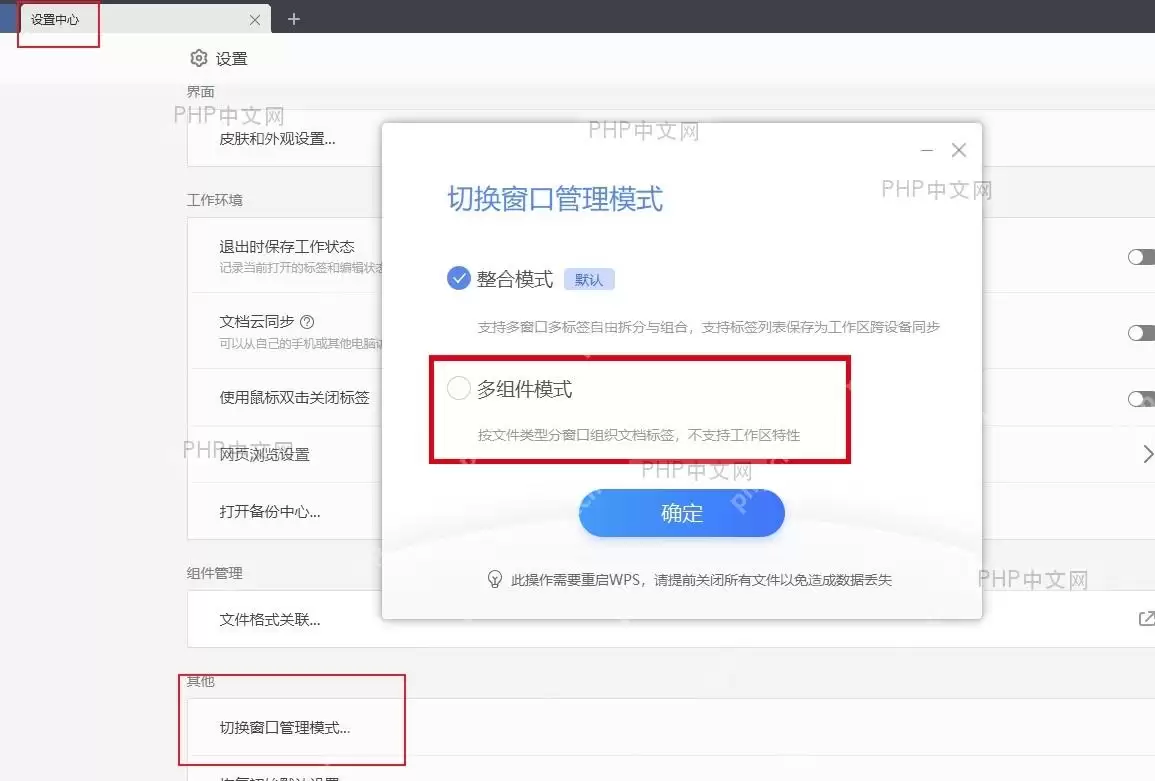
启动 WPS 后进入设置中心,在页面底部的「其他」区域中找到「切换窗口管理模式...」。如果当前页面先显示的是工作环境、组件管理等内容,向下滚动页面即可看到这个设置入口。
第二步:选择窗口模式
打开「切换窗口管理模式」弹窗后,根据自己的办公习惯选择合适的窗口管理方式即可。若想让多个文档集中显示在同一个 WPS 工作区中,选择「整合模式」;如果希望文字、表格、演示等组件分别以独立窗口打开,便于拖动到不同显示器或自由调整窗口大小,则选择「多组件模式」。
第三步:确认并重启 WPS
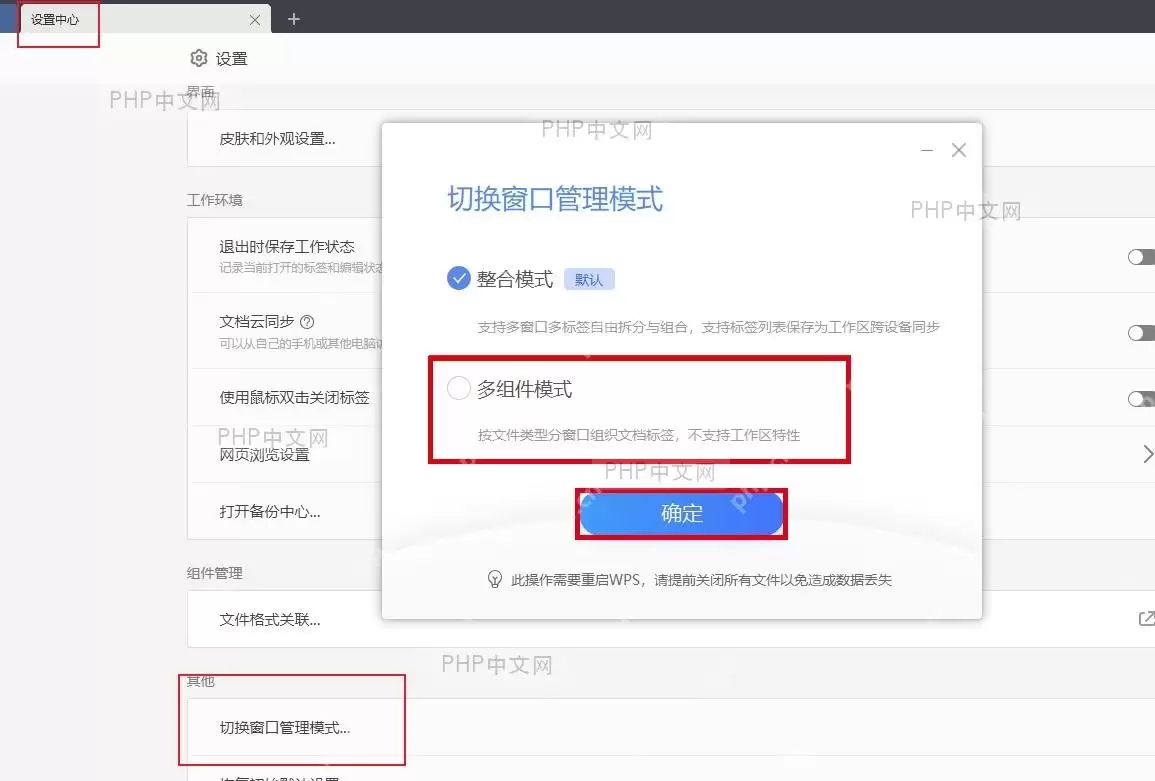
选择好所需模式后,点击「确定」。窗口下方通常会提示该设置需要重启 WPS 才能生效,因此建议先保存正在编辑的文件,然后关闭所有 WPS 窗口,再重新打开文档,这样新的工作区窗口模式才会正确应用。
第四步:整理文档窗口
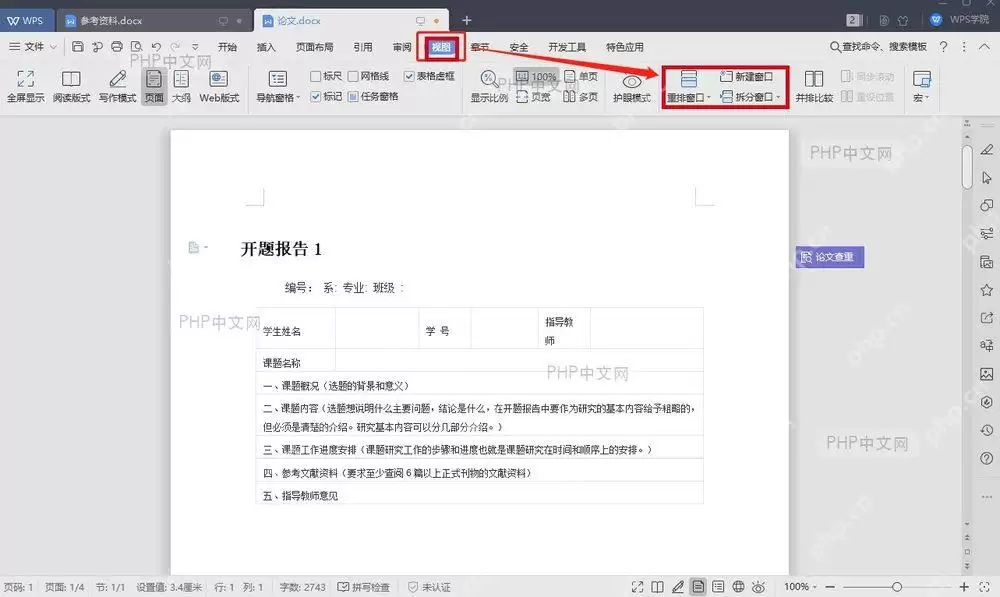
重新打开文档后,如果还需要同时处理多份文件,可以进入「视图」选项卡,使用「重排窗口」「新建窗口」「拆分窗口」等功能,对当前工作区布局进行整理和优化。如果当前本身已经是分窗显示状态,操作会更直观:直接拖动窗口边缘调整尺寸,或者点击右上角的还原、最大化按钮,都可以把单个 WPS 工作区窗口调整到更合适的大小。
设置完成后,建议分别打开 1 个文档和 2 个文档进行测试:在整合模式下,多个文件通常会在同一工作区中通过标签切换;在多组件模式下,不同组件窗口则可以独立显示并自由调整大小。如果修改后界面没有明显变化,建议优先检查是否仍有未退出的 WPS 后台进程,保存文件后再彻底重启一次 WPS,一般即可解决。


